Синхронизация данных: как начать писать письмо на компьютере и продолжить в дороге на телефоне — это способ не перепечатывать текст заново и не пересылать себе промежуточные версии. Черновик хранится в почтовом аккаунте и открывается на любом устройстве, где выполнен вход в тот же ящик. Для этого достаточно правильно выбрать почтовое приложение, подключить интернет и проверить, что письмо успело сохраниться.
Синхронизация данных: как начать писать письмо на компьютере и продолжить в дороге на телефоне
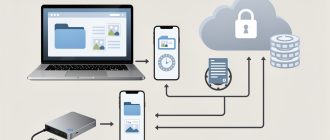
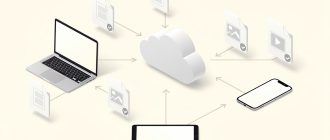
Почтовые сервисы обычно сохраняют черновик автоматически: после ввода текста копия отправляется на сервер почты. Когда пользователь открывает приложение на телефоне, оно получает актуальную версию из папки "Черновики". Изменения сохраняются и в обратную сторону: письмо, исправленное на телефоне, можно затем открыть на компьютере.
Главное условие — использовать один и тот же почтовый аккаунт на обоих устройствах. Например, письмо создано в браузере на компьютере в ящике пользователя. На телефоне нужно войти именно в этот ящик через официальное приложение сервиса либо через стандартное приложение почты. Адреса могут отличаться даже на один символ, поэтому при нескольких ящиках стоит заранее проверить, какой из них выбран.
Синхронизация не равна резервному копированию всех данных устройства. Она передает только те сведения, которые поддерживает выбранный сервис: текст письма, тему, получателей, прикрепленные файлы и статус черновика. При нестабильном интернете последнее изменение может остаться только на устройстве до следующего подключения. Перед закрытием ноутбука или выходом из дома полезно подождать несколько секунд и убедиться, что черновик появился в соответствующей папке.
Такой порядок экономит время в дороге: на телефоне остается только перечитать текст, добавить недостающую деталь и отправить письмо. Не следует начинать редактирование одной и той же версии одновременно на компьютере и телефоне: сервис может сохранить вариант, который был отправлен на сервер последним.
Что нужно подготовить перед началом: аккаунт, интернет и доступ к устройствам
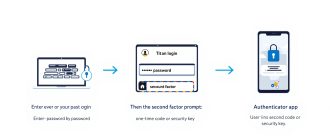
До настройки следует определить почтовый ящик, в котором будут создаваться письма. Запишите адрес и убедитесь, что пароль известен или сохранен в надежном менеджере паролей. Если включена двухфакторная защита, потребуется второй способ подтверждения: код из приложения, уведомление на доверенном устройстве или резервные коды.
- Один почтовый аккаунт на компьютере и телефоне. Для проверки сравните адрес целиком, включая часть после знака "@".
- Доступ к обоим устройствам: компьютер должен быть разблокирован, а телефон — защищен кодом, отпечатком пальца или распознаванием лица.
- Подключение к интернету. На компьютере подойдет домашняя сеть или кабельное подключение; на телефоне — мобильная сеть или защищенная сеть дома.
- Почтовое приложение или браузер на компьютере и приложение почты на телефоне. Обновленная версия приложения снижает риск ошибок при синхронизации.
- Достаточно свободной памяти на телефоне, особенно когда письмо содержит фотографии, документы или другие вложения.
Не вводите пароль от почты на чужом компьютере и не сохраняйте его в чужом браузере. В общедоступных сетях передачи данных лучше не работать с важной перепиской без защищенного соединения. Если почтовый сервис предупреждает о входе с нового устройства, подтвердите его только после проверки времени и места входа.
Для быстрого подключения телефона к нужному приложению в инструкции можно разместить QR-код, ведущий на официальную страницу установки или настройки. Сам код не должен содержать пароль, одноразовый код подтверждения или ссылку на неизвестный сайт. Перед открытием проверьте адрес страницы, который показывает камера телефона.
Какие способы позволяют продолжить письмо на другом устройстве
Выбор способа зависит от того, где было создано письмо и какой сервис используется. Самый надежный вариант — один почтовый сервис на обоих устройствах: черновики сохраняются на его сервере без ручной пересылки. Например, письмо, начатое в веб-версии почты на компьютере, открывается в мобильном приложении того же сервиса.
| Способ | Когда подходит | Что сделать | Ограничения |
|---|---|---|---|
| Веб-почта на компьютере и приложение того же сервиса на телефоне | Нужен простой доступ к черновикам | Войти в один аккаунт и открыть папку "Черновики" | Нужен интернет на обоих устройствах для быстрой передачи изменений |
| Одно почтовое приложение на компьютере и телефоне | Почта подключена по стандартному почтовому протоколу | Добавить один и тот же аккаунт на оба устройства и включить синхронизацию папок | Некоторые приложения сохраняют локальные черновики; это нужно проверить отдельно |
| Письмо самому себе как вложение или текст | Основной сервис не синхронизирует черновики | Отправить промежуточную версию на свой адрес и открыть ее на телефоне | Теряются удобство редактирования и часть оформления; возрастает риск отправить незавершенное письмо адресату |
| Облачный документ с последующей вставкой текста в письмо | Текст длинный, требует правок или согласования | Написать текст в документе, открыть его на телефоне и вставить в новое письмо | Это не синхронизация самого черновика; вложения и список получателей переносятся отдельно |
Для обычной переписки предпочтителен первый способ: он не требует копировать текст и уменьшает вероятность использовать устаревшую версию. Второй вариант удобен, когда на компьютере и телефоне уже настроено привычное приложение. Перед регулярной работой создайте тестовое письмо из нескольких строк, закройте его без отправки и проверьте, появился ли черновик на другом устройстве.
Если письмо содержит конфиденциальные данные, не используйте пересылку текста через сторонние мессенджеры или заметки. Безопаснее работать внутри одного защищенного почтового аккаунта, включить двухфакторную защиту и установить блокировку экрана на телефоне.
Пошаговая настройка на компьютере с Windows
Для переноса черновика между компьютером и телефоном письмо должно храниться на почтовом сервере, а не только в программе на компьютере. Проще всего использовать веб-версию почты в браузере либо официальное приложение почтового сервиса. Оба варианта сохраняют черновики в аккаунте и показывают их на других устройствах после синхронизации.
Сначала откройте браузер на компьютере и войдите в нужный почтовый ящик. Проверьте адрес аккаунта в правом верхнем углу: на телефоне потребуется войти именно в этот же ящик. Если в семье одним компьютером пользуются несколько человек, не сохраняйте пароль в браузере и после работы выходите из аккаунта.
- Откройте почту через привычный браузер или установленное почтовое приложение.
- Нажмите кнопку создания письма и введите тему, получателя или часть текста.
- Подождите несколько секунд. Большинство сервисов сохраняют черновик автоматически после паузы в наборе текста.
- Закройте окно создания письма кнопкой закрытия или сверните его. Не выбирайте удаление и не отправляйте письмо раньше времени.
- Откройте папку "Черновики". В ней должно появиться письмо с введённой темой или первыми строками текста.
- Убедитесь, что у компьютера есть доступ к интернету. Без него письмо может остаться только во временной памяти браузера до следующего подключения.
В приложении "Почта" Windows проверьте, что добавлен нужный аккаунт и включена синхронизация. Откройте параметры приложения, выберите учётную запись и задайте получение новых сообщений и содержимого папок автоматически. Если программа предлагает выбрать период загрузки писем, установите вариант "всё время" или аналогичный. Это снижает риск, что старый черновик не отобразится на телефоне.
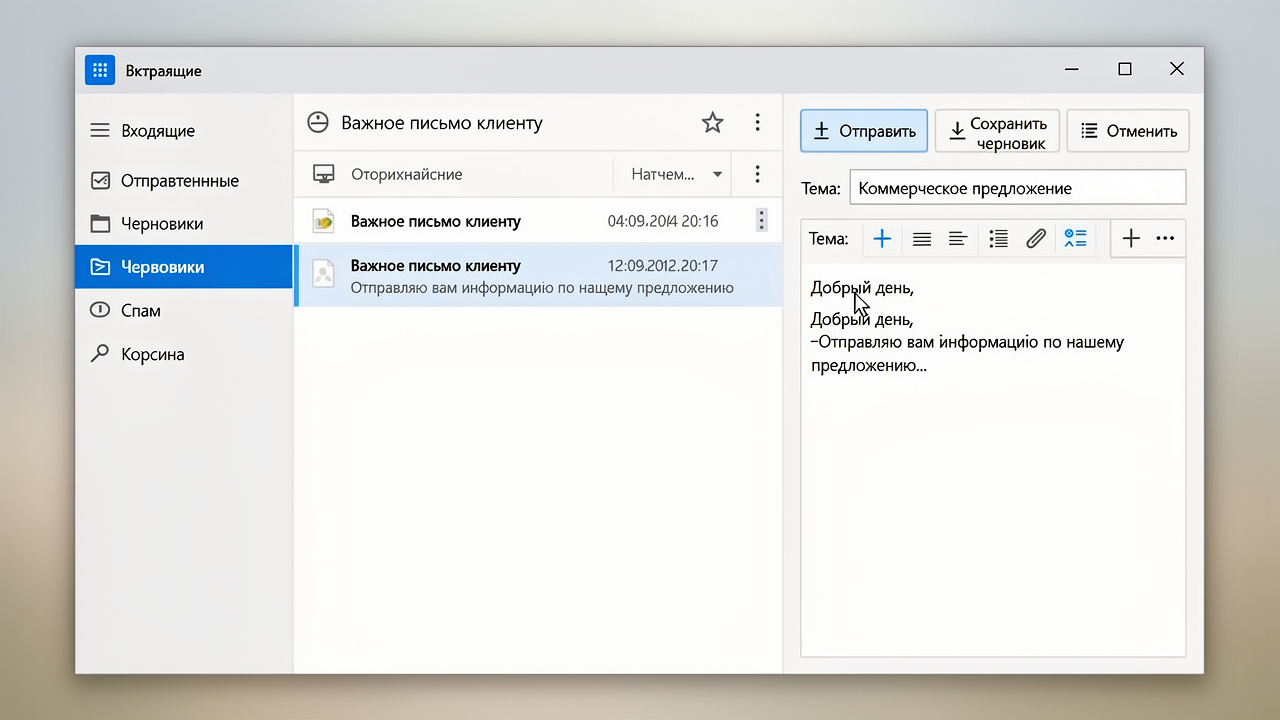
Для работы вне дома полезно проверить результат до выхода. Откройте почту в отдельном окне браузера или обновите страницу и убедитесь, что текст остался в черновике. При наличии мобильного интернета можно сразу открыть приложение почты на телефоне: такой тест занимает меньше минуты и помогает не потерять важное письмо перед поездкой.
Как проверить, что черновик сохраняется автоматически
Создайте тестовое письмо с заметной темой, например "Проверка черновика", и напишите две-три строки. Подождите 10—20 секунд, не нажимая клавиши. В веб-почте обычно появляется служебная надпись о сохранении, а в приложении письмо просто появляется в папке "Черновики".
Закройте окно письма, откройте папку "Черновики" и снова выберите это сообщение. Проверьте три пункта: текст на месте, тема сохранилась, вложения видны, если они были добавлены. Затем обновите страницу браузера сочетанием клавиш Ctrl+R или закройте и вновь откройте почтовое приложение. Сохранённый черновик должен остаться без изменений.
Если письмо пропало, сначала проверьте подключение к интернету и правильность аккаунта. Не очищайте данные браузера и не переустанавливайте приложение до проверки: локально сохранённая копия может быть удалена. Ненадёжное соединение особенно заметно при вложениях большого размера: дождитесь окончания загрузки файла и появления его имени в письме.
Как настроить синхронизацию на Android: письмо продолжится в дороге
На телефоне установите приложение того же почтового сервиса, которым пользуетесь на компьютере. Официальное приложение обычно быстрее показывает папку "Черновики" и корректнее работает с вложениями. Стандартное приложение почты Android также подходит, если оно поддерживает ваш ящик и синхронизацию папок.
Скачивайте почтовые приложения только из официального магазина приложений. Не вводите пароль по ссылке из письма, сообщения или рекламы: для настройки открывайте приложение вручную. Это защищает аккаунт от поддельных страниц входа.
- Подключите телефон к надёжной сети: домашнему интернету или мобильной передаче данных.
- Откройте почтовое приложение и выберите добавление аккаунта.
- Введите тот же адрес почты, который используется на компьютере. При запросе подтвердите вход паролем, кодом из сообщения или уведомлением на доверенном устройстве.
- Разрешите приложению доступ к почте только после проверки названия сервиса и адреса аккаунта.
- В параметрах аккаунта включите синхронизацию почты. Если есть настройка частоты, выберите автоматическую синхронизацию или получение писем по мере поступления.
- Откройте боковое меню приложения, перейдите в "Черновики" и выберите сохранённое письмо.
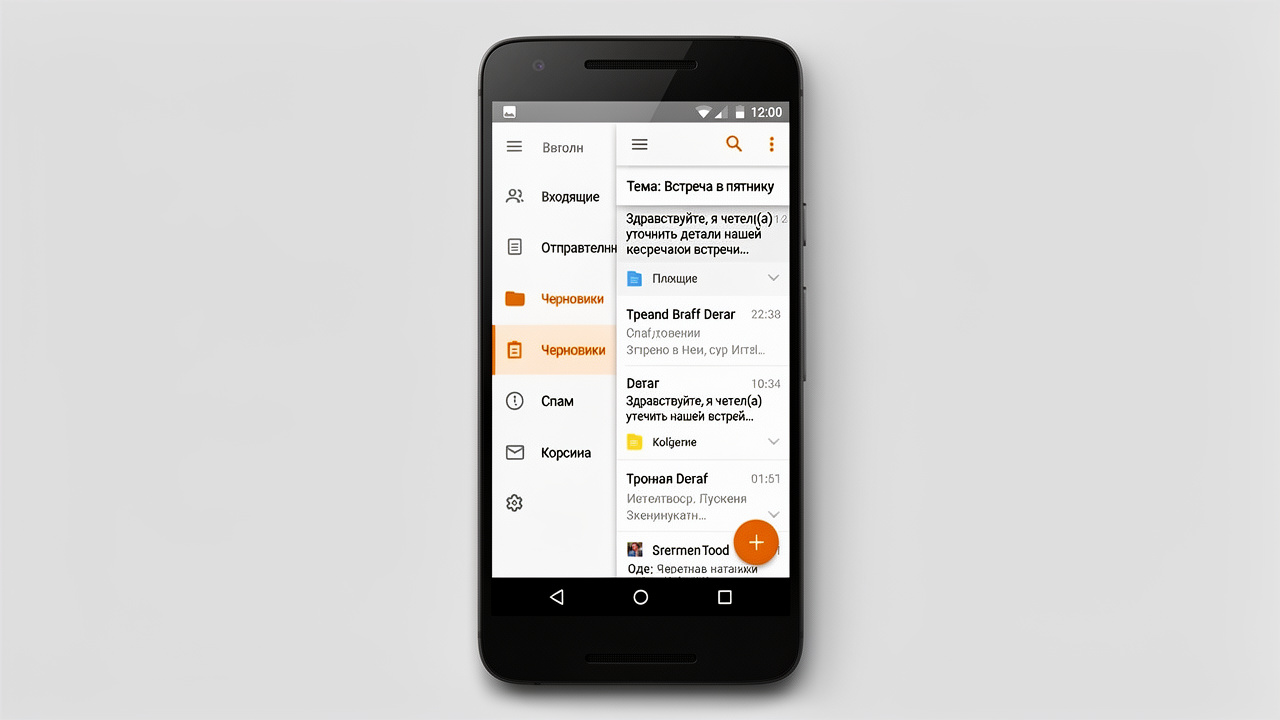
Если черновик не появился сразу, потяните список писем вниз для обновления и подождите до минуты. Затем проверьте, не включён ли режим экономии заряда: он может ограничивать фоновую передачу данных. В настройках Android откройте сведения о почтовом приложении, раздел использования аккумулятора и разрешите работу в фоновом режиме. Также убедитесь, что для приложения разрешены мобильные данные.
Перед поездкой удобно закрепить значок почты на главном экране и включить блокировку телефона кодом, отпечатком пальца или распознаванием лица. Это экономит время при работе с черновиком и не даёт постороннему человеку прочитать переписку при потере устройства.
Где на Android искать черновики и как быстро открыть письмо
В большинстве почтовых приложений черновик появляется в отдельной папке сразу после того, как введён текст получателя или сообщения. Откройте приложение на телефоне, нажмите значок меню с тремя линиями либо перейдите к списку папок и выберите "Черновики". Нужное письмо обычно отмечено темой, адресом получателя и временем последнего изменения.
В приложении Gmail папка "Черновики" находится в боковом меню. В других приложениях она может называться "Черновики" или располагаться в разделе всех папок аккаунта. Нажмите на письмо один раз: откроется редактор с сохранённым текстом. После правок отправьте письмо либо закройте редактор стрелкой "Назад" — приложение сохранит новую версию автоматически.
Если черновика нет, сначала проверьте, тот ли аккаунт выбран в приложении. При нескольких почтовых ящиках папки и письма у каждого аккаунта отдельные. Затем подключите телефон к интернету, обновите список писем и подождите несколько секунд. Не создавайте новое письмо с той же темой: это не восстановит исходный черновик и может привести к появлению двух разных версий.
Настройка на iPhone: как получить доступ к письму в поездке
Для продолжения письма на iPhone нужен тот же почтовый аккаунт, который используется на компьютере. Откройте "Настройки", перейдите в раздел "Приложения", затем "Почта" и выберите "Учётные записи". В некоторых версиях системы путь может быть короче: "Настройки" → "Почта" → "Учётные записи". Если нужный адрес уже указан в списке, откройте его и убедитесь, что включён переключатель "Почта".
Когда аккаунта нет, нажмите "Добавить учётную запись", выберите почтовый сервис и введите адрес с паролем. Подтверждение входа кодом из сообщения или приложением-аутентификатором является нормальной защитной процедурой. После добавления откройте приложение "Почта", выберите нужный ящик и дождитесь загрузки папок. Черновик, созданный на компьютере, должен появиться в папке "Черновики".
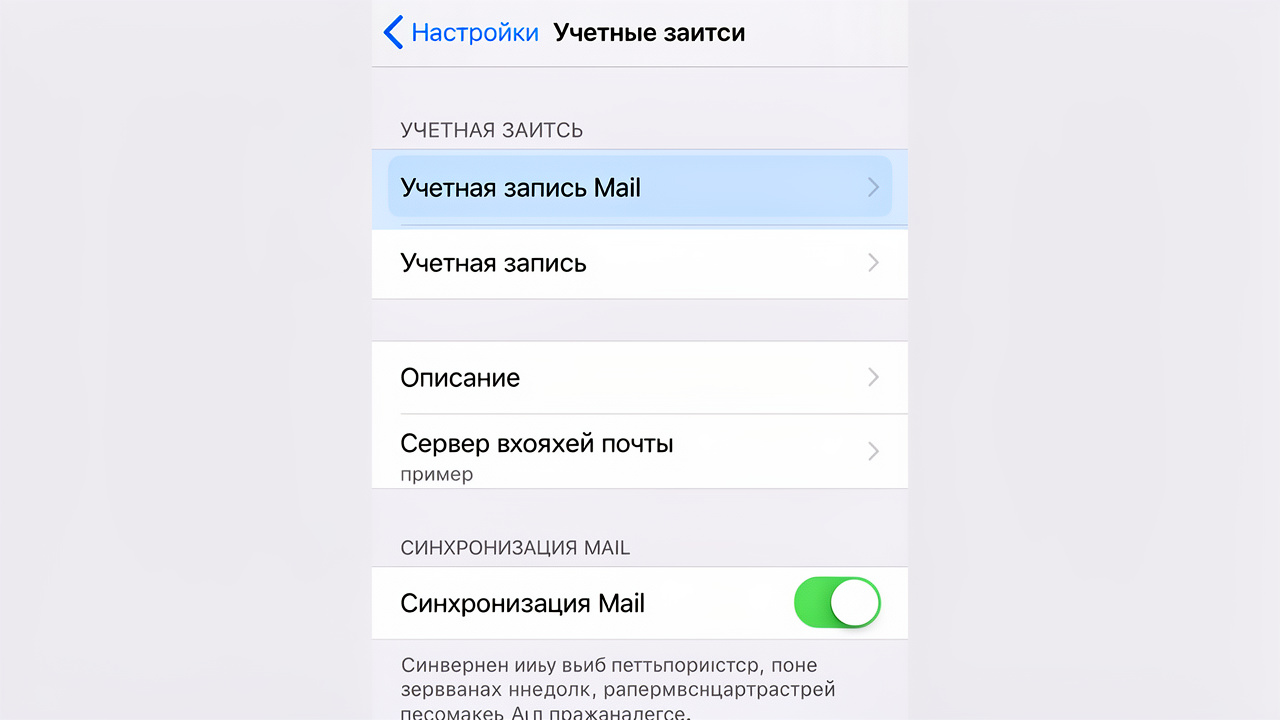
Для работы в дороге включите передачу данных у сотового оператора или подключайтесь к проверенной сети Wi‑Fi. При экономии трафика синхронизация может задерживаться: письмо будет доступно после следующего подключения к интернету. Не удаляйте аккаунт из настроек ради устранения неполадок без необходимости — это потребует повторного входа и может временно скрыть локально сохранённые письма.
Для быстрого перехода к разделу с учётными записями можно разместить рядом с инструкцией QR-код, ведущий на страницу настроек почтового сервиса или справку по входу. Сам QR-код не должен содержать пароль, код подтверждения или ссылку с данными авторизации.
Как использовать стандартное приложение Почта на iPhone
Откройте приложение "Почта" и нажмите "Ящики" в левом верхнем углу, чтобы увидеть все подключённые аккаунты. Затем выберите конкретный адрес и папку "Черновики". Такой порядок важен, когда на телефоне настроены личная и рабочая почта: черновик будет находиться только в том ящике, где он был создан.
Открыв черновик, проверьте получателей, текст и прикреплённые файлы. Фотографии и документы могут загружаться дольше при мобильном интернете; перед отправкой дождитесь появления вложений в письме. Кнопка отправки расположена в правом верхнем углу. Если письмо нужно сохранить без отправки, нажмите стрелку назад или закройте окно редактирования: приложение поместит его обратно в черновики.
При отсутствии папки "Черновики" обновите экран списка писем движением вниз и проверьте подключение к сети. Если письмо создано в веб-почте или другом приложении, синхронизация обычно работает только при использовании почтового протокола, поддерживающего серверные папки. Почтовые сервисы с синхронизацией через сервер сохраняют черновик между устройствами, а локальные ящики могут хранить его только на одном устройстве.
Пошаговая инструкция: как начать письмо на компьютере и продолжить на телефоне
Для переноса черновика между устройствами нужен один и тот же почтовый аккаунт на компьютере и телефоне. Письмо должно создаваться в почтовом сервисе или программе, которая хранит черновики на сервере, а не только в памяти компьютера. Это позволяет синхронизировать текст, адресатов и прикрепленные файлы без пересылки документа самому себе.
- На компьютере откройте почту в браузере или почтовое приложение. Проверьте адрес учетной записи в правом верхнем углу: именно этот аккаунт потребуется на телефоне.
- Нажмите "Написать" и заполните письмо: укажите получателя, тему, основной текст. При необходимости приложите файлы.
- Не закрывайте окно сразу после ввода. Подождите, пока появится уведомление о сохранении черновика либо изменится статус на "Сохранено". В веб-почте черновик обычно сохраняется каждые несколько секунд.
- Откройте папку "Черновики" и убедитесь, что в ней есть нужное письмо. Если черновика нет, обновите страницу и сохраните его вручную, закрыв окно создания письма.
- На телефоне подключите интернет: через мобильную сеть или защищенную сеть дома, в офисе, в дороге. Откройте установленное почтовое приложение.
- Войдите в тот же аккаунт. Не создавайте новую учетную запись и не используйте похожий адрес: черновики разных аккаунтов не объединяются.
- Откройте меню папок, выберите "Черновики" и нажмите на письмо. Проверьте текст и вложения, внесите изменения, затем отправьте письмо или оставьте его в черновиках.
При работе с несколькими почтовыми ящиками полезно сверять адрес отправителя перед отправкой. Это предотвращает ситуацию, когда письмо подготовлено в личном аккаунте, а ответ должен уйти с рабочего. После редактирования на телефоне не открывайте старую копию письма на компьютере до завершения синхронизации: при одновременных изменениях сервис может создать две версии черновика.
Для надежной передачи между устройствами перед выходом из дома дождитесь сохранения черновика на компьютере, а на телефоне обновите список писем жестом вниз или кнопкой обновления. Если в письме есть крупные вложения, дождитесь их полной загрузки по сети. Это сэкономит мобильный трафик и исключит отправку письма без файла.
Как добавить скриншоты и QR-коды в статью, чтобы упростить настройку
Скриншоты нужны в тех местах, где читатель должен найти конкретную кнопку, папку или пункт настроек. Один снимок должен показывать одно действие: например, вход в аккаунт, открытие папки "Черновики" или включение автоматической синхронизации. На изображении следует выделить нужную область рамкой или стрелкой, а личные адреса, темы писем и номера телефонов закрыть.
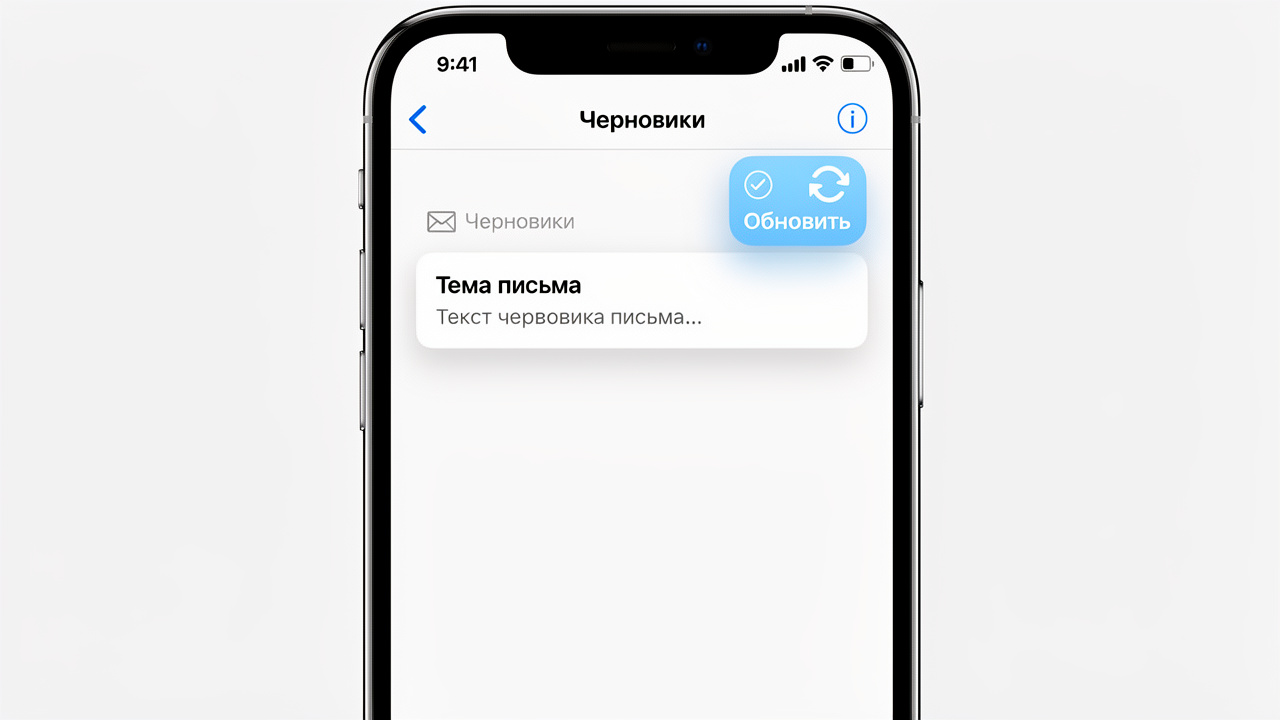
Подпись под снимком должна называть действие, а не повторять название раздела: "Откройте папку "Черновики" и выберите сохраненное письмо". Для инструкций на компьютере и телефоне лучше использовать отдельные изображения: расположение элементов и названия меню могут заметно отличаться.
QR-код уместно размещать рядом с шагом, который нужно выполнить именно со смартфона: установить почтовое приложение, открыть страницу входа в аккаунт или перейти к настройкам синхронизации. Код должен вести на официальный адрес сервиса или магазина приложений. Под ним необходимо добавить обычную ссылку и краткое пояснение, поскольку камера телефона или приложение для чтения кодов могут быть недоступны.
Перед публикацией проверьте код камерой другого телефона, убедитесь, что ссылка открывается без входа в чужой аккаунт, и подпишите назначение перехода. Не кодируйте в QR-код пароль, резервные коды доступа, персональные ссылки на письма и другие конфиденциальные данные. Такой подход помогает быстрее настроить почту и не снижает безопасность.
Типичные проблемы при синхронизации и способы их быстро решить
Черновик обычно не появляется на телефоне по одной из трех причин: письмо создано в другом аккаунте, приложение еще не передало изменения на сервер или на смартфоне отключена синхронизация. Сначала проверьте адрес отправителя в окне создания письма на компьютере и в приложении на телефоне. Адреса должны совпадать полностью.
После работы на компьютере подождите несколько секунд, пока исчезнет сообщение о сохранении черновика, затем откройте на телефоне папку "Черновики" и обновите список писем. Не отправляйте одно и то же письмо одновременно с двух устройств: при слабом интернете одна версия может заменить другую.
| Проблема | Вероятная причина | Что сделать |
|---|---|---|
| Черновик не виден на телефоне | На устройствах разные аккаунты | Сверьте адрес почты и войдите в один и тот же аккаунт. |
| Письмо сохранилось не полностью | Компьютер или телефон потерял интернет до автосохранения | Подключитесь к сети, откройте письмо и внесите небольшое изменение, чтобы запустить новое сохранение. |
| На телефоне старый текст | Список писем не обновился | Закройте и снова откройте папку "Черновики", потяните список вниз для обновления. |
| Приложение не получает новые письма | Ограничена фоновая работа или передача данных | В настройках телефона разрешите приложению доступ к мобильным данным и работу в фоне. |
| Черновик исчез | Он был удален или письмо отправлено с другого устройства | Проверьте папки "Отправленные" и "Корзина", затем выполните поиск по получателю или теме. |
При использовании нескольких почтовых приложений лучше оставить одно основным. Так проще понять, где находится черновик, и избежать ситуации, когда одно приложение показывает данные с задержкой. Если проблема повторяется, обновите приложение и перезагрузите телефон: это часто восстанавливает соединение с почтовым сервером.
Как защитить письма и личные данные при синхронизации
Синхронизация передает черновики, адреса получателей и вложения между устройствами через почтовый аккаунт. Поэтому защитить нужно не только пароль от почты, но и каждый компьютер и телефон, на котором открыт доступ к ящику. Потерянный разблокированный телефон может дать постороннему человеку доступ ко всем сохраненным письмам.
- Установите для почтового аккаунта уникальный длинный пароль. Не повторяйте пароль от банка, государственных сервисов и социальных сетей.
- Включите двухэтапную проверку входа. Даже если пароль станет известен постороннему, для входа потребуется дополнительное подтверждение на доверенном устройстве.
- Защитите телефон кодом, отпечатком пальца или распознаванием лица, а компьютер — паролем учетной записи. Настройте автоматическую блокировку через несколько минут бездействия.
- Не сохраняйте пароль от почты на чужих и общедоступных компьютерах. После временного входа обязательно выйдите из аккаунта в браузере.
- Проверяйте список устройств и активных сеансов в настройках почтового сервиса. Незнакомый вход нужно завершить, затем сменить пароль.
- Не отправляйте в черновиках пароли, коды подтверждения, данные банковской карты и фотографии документов. Черновик синхронизируется так же, как обычное письмо.
- Подключайтесь к публичным сетям с осторожностью. Для работы с важной перепиской безопаснее использовать мобильный интернет или домашнюю сеть с паролем.
При потере телефона удаленно заблокируйте его через сервис поиска устройства и завершите сеансы почтового аккаунта на этом телефоне. Эти действия ограничат доступ к уже синхронизированным данным. После возвращения устройства доступ можно восстановить только после проверки, что им не пользовался посторонний.
Полезные советы для ежедневной работы: как экономить время и не терять черновики
Работайте с почтой через один и тот же аккаунт на всех устройствах. Тогда черновик, созданный на компьютере, появится в приложении на телефоне без пересылки самому себе и копирования текста. Перед выходом из дома оставьте письмо открытым на несколько секунд: за это время приложение обычно успевает сохранить последнюю правку на сервере.
- Давайте черновикам понятную первую строку темы. По ней проще найти нужное письмо в папке "Черновики" на телефоне.
- Не закрывайте вкладку или приложение сразу после вставки большого текста либо вложения. Дождитесь отметки о сохранении или проверьте папку "Черновики".
- Для важных писем периодически сохраняйте копию текста в заметках или текстовом документе. Это занимает меньше минуты и помогает при сбое приложения или отсутствии интернета.
- Не редактируйте один черновик одновременно на двух устройствах. Закройте письмо на компьютере, дождитесь синхронизации и только затем продолжайте работу на телефоне.
- Раз в неделю удаляйте ненужные черновики. В упорядоченной папке быстрее находить актуальные сообщения и меньше риск отправить старую версию.
Перед поездкой откройте на телефоне папку "Черновики" и убедитесь, что нужное письмо видно целиком. Эта проверка особенно полезна перед посадкой в транспорт, где связь может быть нестабильной.
Если письмо содержит важные реквизиты, адреса или длинный список получателей, заполняйте их перед отправкой повторно и внимательно. Автоматическое сохранение черновика защищает текст, но не отменяет проверку актуальности данных, прикрепленных файлов и адресатов.
Дорогой читатель! Вы посмотрели статью до конца. Получили вы ответ на свой вопрос? Напишите в комментариях пару слов. Если ответа не нашли, укажите что искали или откройте содержание блога. 
ОЧЕНЬ ВАЖНО! Оцени лайком или дизлайком статью!