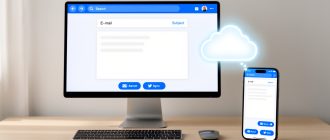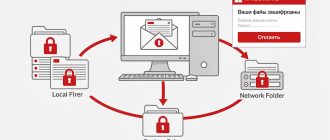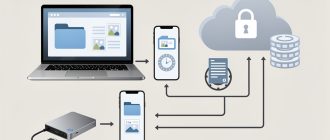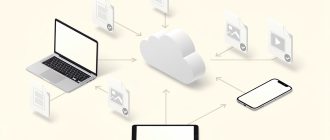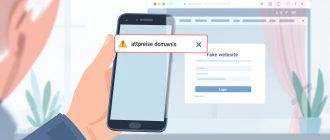
Двухфакторная аутентификация для чайников: что это, зачем нужно и как настроить на всех устройствах и сервисах — это понятный способ защитить аккаунт, добавив к паролю дополнительное подтверждение. Вход становится не только "по знанию" (пароль), но и "по наличию" или "по признаку" (код, ключ, подтверждение на устройстве), из-за чего украденный пароль сам по себе чаще не дает злоумышленнику доступ.
Что такое двухфакторная аутентификация и как она защищает аккаунт
Двухфакторная аутентификация (2FA) — это механизм проверки личности при входе, при котором используются два независимых фактора. Под фактором понимают способ подтверждения, относящийся к разным категориям: знание (пароль), владение (телефон, приложение, аппаратный ключ) или принадлежность (биометрия, например отпечаток, если сервис использует ее как часть подтверждения).
Логика защиты проста: атаке нужно не только узнать пароль, но и пройти вторую проверку. Даже если пароль утек в результате фишинга, утечки базы или повторного использования паролей, злоумышленнику все равно требуется доступ к дополнительному фактору.
На практике 2FA снижает риск нескольких типовых атак:
- перехват пароля и повторный вход с другого устройства;
- вход по украденным учетным данным из фишинговых писем;
- автоматизированные попытки подбора (если сервис блокирует вход без второго фактора);
- случайная компрометация учетной записи из-за повторного использования паролей.
Важно: двухфакторная аутентификация не защищает от всех сценариев полностью. Например, если злоумышленник одновременно получает доступ ко второму фактору (имеет контроль над телефоном, приложением или сеансом) или использует вредоносное ПО, которое перехватывает коды, защита может быть снижена. Тем не менее, по сравнению с "парольным" входом, 2FA заметно повышает барьер для атак.
Двухфакторная аутентификация для чайников: что это, зачем нужно и как настроить на всех устройствах и сервисах
2FA обычно включают в настройках учетной записи в разделе безопасности, после чего вход сопровождается запросом дополнительного кода или подтверждения. В типовой схеме процесс выглядит так: при вводе логина и пароля сервис запрашивает одноразовый код (или другое подтверждение), который подтверждает, что вход выполняет владелец аккаунта, а не только тот, кто знает пароль.
Зачем нужна настройка "на всех устройствах и сервисах". Двухфакторная защита работает на уровне конкретной учетной записи, то есть включать ее нужно там, где есть доступ к почте, файлам, оплатам, рабочим системам и социальной активности. При этом "на всех устройствах" означает не установку 2FA везде как отдельную функцию, а обеспечение того, чтобы у каждого устройства были корректно настроенные методы получения второго фактора: например, приложение-аутентификатор на телефоне, доступ к аппаратному ключу или активное приложение для подтверждений.
Практический критерий выбора метода 2FA: стабильность доступа к фактору и устойчивость к перехвату. Если метод зависит от SMS, доступ к номеру телефона становится критичным. Если используется приложение-аутентификатор, важно иметь его резервные возможности и не потерять устройство без возможности восстановить доступ. Если используется аппаратный ключ, требуется физическое хранение ключа и наличие резервного варианта на случай утери.
Для настройки в целом применяют один принцип: включить 2FA на ключевых аккаунтах и сразу сохранить резервные способы входа. Под "резервными способами" обычно подразумеваются резервные коды, возможность добавить второе устройство или запасной метод подтверждения, который используется при недоступности основного фактора.
Какие бывают способы подтверждения входа
Способы подтверждения входа в 2FA можно разделить по тому, какой фактор используется во время проверки. Общая цель — одноразовость и привязка подтверждения к аккаунту и сессии входа, чтобы пароль сам по себе не открывал доступ.
Наиболее распространены три группы методов:
- коды, получаемые на телефон (часто через SMS);
- коды из приложений-аутентификаторов (с генерацией одноразовых комбинаций или с привязкой по QR);
- подтверждение с аппаратного ключа безопасности (физический носитель, поддерживающий стандарты подтверждения).
Помимо основного метода, сервисы обычно предлагают резервные варианты: запасные коды, добавление второго устройства или "доверенное" устройство, которое может получать подтверждения без повторного ввода кода в каждом входе. Важно понимать различие: доверенное устройство упрощает вход, но расширяет список устройств, через которые возможен доступ, поэтому доверять стоит только тем устройствам, безопасность которых поддерживается на должном уровне.
Если второй фактор привязан к телефону, вторая сторона входа зависит от доступности номера и его защиты. Если второй фактор основан на приложении, критично не потерять доступ к приложению и его настройкам. Если второй фактор основан на ключе, важно хранить ключи и иметь резервный ключ или резервный путь восстановления.
SMS-коды: когда подходят и какие у них слабые места
SMS-коды относятся к двухфакторной аутентификации с фактором владения: при входе система отправляет одноразовый код на номер телефона. Этот подход часто включают как стартовый уровень защиты, особенно когда нет доступа к приложению-аутентификатору или аппаратному ключу.
- Когда подходит: нужен быстрый способ включить 2FA для аккаунта, а приложение-аутентификатор поставить или настроить затруднительно.
- Когда подходит с оговорками: номер телефона используется стабильно и защищен от взлома. Важны надежный код блокировки экрана и отсутствие массовых компрометаций аккаунта оператора связи.
- Когда лучше избегать как основного метода: в ситуациях, где телефон может оказаться недоступен (разрыв связи, роуминг без приема SMS, проблемы у оператора) или есть повышенный риск целевой атаки на SIM.
Основные слабые места SMS-кодов связаны с каналом доставки и возможностью перехвата.
- Перехват или подмена: если злоумышленник получил контроль над номером (например, через подмену SIM), он сможет принимать коды и завершать вход.
- Задержки и ошибки доставки: сообщения могут приходить с опозданием, не приходить, приходить частично или с искажениями. Это влияет на доступность учетной записи.
- Зависимость от оператора: качество приема, расписания маршрутизации и технические сбои у провайдера связи напрямую отражаются на работоспособности 2FA.
- Повторное использование номера: при смене номера или ошибочном перенесении услуги риски растут, если сервис не обновляет параметры безопасности автоматически.
Практический вывод: SMS-метод допустим для базового усиления, но как оптимальный вариант для критически важных аккаунтов обычно выбирают более защищенные каналы подтверждения.
Приложения-аутентификаторы и одноразовые коды
Приложения-аутентификаторы реализуют одноразовые коды, которые генерируются на устройстве пользователя. На практике чаще встречаются TOTP-коды (код меняется через фиксированный интервал времени) и механизмы, связанные с QR-кодом при первичной настройке. В обоих сценариях принцип один: кроме пароля требуется код из приложения.
Главное отличие от SMS-кодов состоит в том, что код формируется локально на устройстве или через защищенное взаимодействие приложения с пользователем, а не доставляется через внешний телефонный номер.
- Устойчивость к проблемам доставки: код не зависит от доступности сети доставки SMS.
- Снижение риска атак на канал связи: перехват кода через мобильную сеть существенно сложнее, чем перехват SMS при компрометации номера.
- Более предсказуемая работа: при корректно выставленном времени на устройстве коды синхронизируются и требуют минимального участия пользователя.
На что обратить внимание при выборе и настройке приложения-аутентификатора.
- Синхронизация времени: системное время должно быть точным. Сильное отклонение часов приводит к тому, что коды принимаются реже или отклоняются.
- Сохранность доступа к устройству: при потере телефона код в приложении может стать недоступен до восстановления. Поэтому важно заранее настроить перенос или резервный метод подтверждения.
- Мультиустройственная схема: по возможности используйте одинаковое приложение на нескольких устройствах (где это поддерживается сервисом) или заранее готовьте резервные коды.
- Первичная привязка: QR-код или ключ привязки при настройке 2FA нельзя передавать третьим лицам. Если он попал в чужие руки, злоумышленник сможет сгенерировать те же коды на своем устройстве.
Если сервис предлагает выбор между SMS и приложением-аутентификатором, приложение-аутентификатор обычно дает более стабильную и защищенную основу для 2FA при условии, что доступ к устройству надежно контролируется.
Термин "одноразовые коды" в этой модели относится именно к коду, который действует ограниченное время и не может использоваться повторно.
Аппаратный ключ и резервные коды
Аппаратный ключ безопасности — это отдельное устройство, которое используется для подтверждения входа. В большинстве современных реализаций используется подход, где ключ криптографически подтверждает владение, а не просто сообщает "код". Это снижает риски фишинга и делает процесс более устойчивым к атакам, ориентированным на кражу паролей и перехват одноразовых данных.
Чем аппаратный ключ обычно отличается от приложений-аутентификаторов и SMS.
- Меньше зависимость от телефона и номера: ключ работает независимо от мобильной сети.
- Повышенная устойчивость к фишингу: ключ привязан к конкретной операции и домену (в зависимости от реализации), поэтому "подмена" страницы входа обычно не дает злоумышленнику завершить аутентификацию.
- Более надежная повторяемость процесса: подтверждение выполняется физически и проверяется системой.
Однако аппаратный ключ тоже требует правильной подготовки.
- Наличие резервного сценария: при потере устройства или поломке без запасного метода доступ может быть утрачен.
- Хранение и контроль: ключ нужно защищать физически и учитывать, что он может использоваться только теми устройствами и браузерами, где корректно выполнена настройка.
- Поддержка со стороны сервиса: не все сайты включают работу с ключами безопасности. Важно проверять доступные типы 2FA в настройках аккаунта.
Резервные коды (backup codes) — это заранее сгенерированные одноразовые варианты подтверждения, которые используются, когда основной метод недоступен (например, потеря телефона или ключа). Их роль критична именно на этапе "потери доступа", когда стандартный канал подтверждения не работает.
Практические требования к резервным кодам:
- Сохранение в надежном месте: резервные коды не должны храниться в открытом виде в заметках или в облаке без защиты.
- Разделение с основными устройствами: идеальный вариант — хранить резервные коды отдельно от компьютера и телефона, которые могут быть скомпрометированы.
- Контроль доступа: резервные коды фактически дают возможность обойти 2FA, поэтому доступ к ним должен быть таким же ограниченным, как доступ к паролям.
- Регулярная актуализация: если сервис позволяет пересоздавать резервные коды, делать это нужно осознанно и понимать, какие старые коды становятся недействительными.
Если сервис поддерживает аппаратный ключ, а также выдает резервные коды, корректная комбинация обычно выглядит так: аппаратный ключ как основной фактор подтверждения и резервные коды как план восстановления доступа.
Как включить двухфакторную защиту: пошаговый алгоритм
- Определить, где включать 2FA: в первую очередь в учетной записи почты и в сервисах, связанных с платежами, документами и резервными параметрами.
- Выбрать способ подтверждения входа: приложение-аутентификатор, аппаратный ключ или резервные коды. Для начала важно заранее оценить доступность этих способов на всех устройствах.
- Подготовить резервные каналы: номер телефона, резервные коды или второй способ подтверждения. Это снижает риск потери доступа при поломке телефона или изменении номера.
- Проверить, что пароль учетной записи надежный и не используется повторно. 2FA не заменяет парольную гигиену.
- Включить 2FA в настройках безопасности сервиса и сохранить резервные коды сразу после включения. Файл с кодами не должен храниться в облаках без защиты и доступных третьим лицам местах.
- Протестировать вход: выйти из аккаунта на одном устройстве и выполнить вход заново, чтобы подтвердить, что коды или приложение работают.
- Обновить привязанные устройства и приложения: удалить неизвестные сессии (если сервис это поддерживает) и проверить список устройств с доступом.
Подготовка перед настройкой
Перед включением двухфакторной защиты имеет значение не сам порядок действий в интерфейсе сервиса, а готовность используемых факторов. Пользователь обычно выбирает второй фактор один раз, но последствия ошибок проявляются при следующем входе.
Что подготовить до переключения в режим 2FA:
- Пароль: проверить длину и уникальность пароля для аккаунта. Если пароль уже был скомпрометирован или используется в других сервисах, сначала исправить пароль и только потом включать 2FA.
- Способ генерации кодов: установить приложение-аутентификатор на устройстве, которое будет доступно при входе (телефон или второй телефон). Для приложений важно не сбрасывать настройки без предварительного переноса секретов.
- Резервные коды: большинство сервисов показывает набор одноразовых кодов после включения 2FA. Их нужно сохранить офлайн (например, распечатка или файл в защищенном хранилище с ограниченным доступом) и не передавать третьим лицам.
- Доступ к номеру телефона: если выбран вариант SMS или подтверждения через телефон, обеспечить стабильность номера (сим-карта должна оставаться активной). Изменение номера без обновления настроек часто приводит к блокировкам при входе.
- Время ожидания и синхронизация: для приложений-аутентификаторов системные часы должны быть корректными. При сильном расхождении времени коды могут не совпадать.
- План на случай потери устройства: заранее решить, чем будет выполнено подтверждение при замене телефона. Практичный вариант — оставить второй фактор (аппаратный ключ или резервные коды) доступным без единого устройства.
Если сервис поддерживает несколько факторов, приоритет обычно задают так: аппаратный ключ или приложение-аутентификатор, затем резервные коды. SMS рассматривается как запасной вариант, потому что зависит от оператора и канала связи.
Проверка после включения
После включения двухфакторной защиты важно убедиться, что сценарий входа действительно работает в условиях, максимально близких к реальным. Проверка обычно занимает несколько минут, но снижает вероятность ситуации "включил и не могу войти".
Проверочные действия:
- Сохранить резервные коды и проверить, что они открываются (файл не пустой, распечатка читаемая, доступ ограничен).
- Выполнить выход из аккаунта в браузере/приложении, где еще действует сессия, и выполнить вход заново.
- В момент запроса кода убедиться, что устройство с приложением-аутентификатором открывается и приложение показывает текущий код.
- Если выбран вариант с несколькими способами подтверждения, протестировать хотя бы один дополнительный канал (например, запасной телефон или резервные коды), чтобы понимать процесс восстановления.
- Проверить список активных сессий и устройств: при наличии функции "выйти со всех устройств" выполнить очистку там, где это оправдано (например, после подозрения на компрометацию).
Надежным критерием готовности является воспроизводимость входа на другом устройстве или другом браузере. Если сервис предлагает "тест подтверждения" или генерацию кода для проверки, лучше использовать эту функцию сразу после включения 2FA.
Как настроить двухфакторную аутентификацию на популярных сервисах
Google и другие аккаунты для работы и личной почты
Настройка двухфакторной аутентификации в экосистеме Google обычно делается через раздел безопасности аккаунта. Цель — включить второй фактор и сразу сохранить резервные способы входа, чтобы не потерять доступ при смене телефона или поломке устройства.
- Откройте настройки аккаунта Google и перейдите в раздел безопасности (часто это пункт "Безопасность").
- Найдите параметр "Вход в аккаунт" или "Двухэтапная аутентификация" и включите функцию.
- Выберите способ подтверждения: приложение-аутентификатор или ключ безопасности (предпочтительные варианты), либо SMS как запасной метод, если альтернативы недоступны.
- Если используется приложение-аутентификатор, отсканируйте QR-код. После этого сохраните резервный вариант (на многих страницах доступны резервные коды).
- Если используется ключ безопасности, добавьте его в аккаунт и проверьте, что устройство может проходить подтверждение (обычно требуется коснуться ключа).
- Сохраните резервные коды или настройте резервный номер/почту для восстановления. Важно выполнить это до завершения мастера включения.
На практике удобна последовательность: включить 2FA, затем сразу проверить вход в аккаунт на другом браузере или в режиме инкогнито. Если выбран метод с QR-кодом, убедитесь, что приложение-аутентификатор на телефоне показывает код, соответствующий окну настройки.
Для работы с почтой и сервисами Google полезно также проверить параметры "доверенных устройств" и "пометки устройств". Некоторые настройки позволяют реже запрашивать 2FA на конкретном устройстве. При этом это не отменяет второй фактор, но влияет на поведение при каждом входе.
При использовании корпоративных аккаунтов (например, в домене компании) часть параметров безопасности может управляться администратором. Тогда включение 2FA может быть ограничено правилами организации, а выбор метода подтверждения — фиксирован. В таких случаях ориентируйтесь на подсказки внутри интерфейса аккаунта и требования корпоративной политики.
Рекомендуемый практический критерий для выбора метода в Google: приложение-аутентификатор или аппаратный ключ стабильнее SMS, особенно при проблемах с сигналом или при рисках, связанных с обслуживанием телефонного номера.
Яндекс и отечественные сервисы
В Яндексе двухфакторная аутентификация настраивается через параметры безопасности аккаунта. Основная задача — включить второй фактор и подготовить резервные сценарии, если основной способ (номер или приложение) станет недоступен.
- Откройте настройки профиля и перейдите в раздел безопасности.
- Найдите пункт про двухэтапную или двухфакторную аутентификацию и активируйте переключатель.
- Выберите метод подтверждения: чаще всего предлагаются варианты с номером телефона (SMS) и с приложением-аутентификатором, где доступен выбор.
- Следуйте инструкциям мастера: введите номер, подтвердите кодом (если требуется) или настройте приложение по QR-коду.
- После включения проверьте список способов восстановления: резервные коды, запасной номер или другие доступные методы.
Для отечественных сервисов особенно важно следить за привязкой номера телефона. Если используется подтверждение через SMS, убедитесь, что номер остается активным и доступным в долгосрочной перспективе (включая периоды смены тарифов и возможные задержки при приёме СМС).
Если сервис предоставляет несколько вариантов второго фактора, практическая настройка обычно выглядит так: основной метод — приложение-аутентификатор или ключ безопасности (если доступно), а SMS — как резервный. Такая комбинация снижает зависимость от доступности мобильной сети.
После включения 2FA проведите проверку входа в аккаунт на одном из устройств, где вы не выполняли вход недавно. Для корректной проверки используйте другой браузер или вкладку с очисткой cookie, чтобы исключить влияние "сессий".
Если у вас несколько аккаунтов Яндекса для разных задач (почта, рабочие сервисы, отдельные профили), настройка 2FA должна быть выполнена для каждого аккаунта отдельно. Двухфакторная аутентификация не переносится автоматически между учетными записями.
Перед завершением настройки 2FA в Яндексе и других отечественных сервисах полезно сохранить резервные коды и проверить, что доступ к выбранному способу подтверждения сохранится после обычных сбоев: перезапуск приложения, смена телефона, переустановка ОС.
Социальные сети, мессенджеры и облачные хранилища
Для этих сервисов двухфакторная аутентификация выполняет прикладную задачу: ограничивает последствия компрометации логина и пароля. Даже если злоумышленнику удастся пройти парольную защиту, для входа потребуется дополнительный фактор подтверждения.
Практический порядок настройки:
- Включить двухфакторную аутентификацию на аккаунте социальной сети или мессенджера, где хранится переписка и контакты.
- Проверить, какие типы 2FA доступны: приложение-аутентификатор, одноразовые коды, push-уведомления, аппаратный ключ, SMS.
- Выбрать метод с наибольшей устойчивостью к перехвату. Если в настройках есть вариант с приложением-аутентификатором или аппаратным ключом, использовать их вместо SMS.
- Сохранить резервные коды (если сервис их предлагает) и убедиться, что они доступны с защищенного места.
- Просмотреть список активных устройств и сеансов, при необходимости завершить лишние.
Нюансы, которые важно учесть:
- В мессенджерах особенно критичен доступ к основному номеру и привязке устройств: злоумышленник может использовать сессию или попытаться войти с нового устройства.
- В облачных хранилищах 2FA защищает не только содержимое файлов, но и настройки синхронизации, общие ссылки и подключенные приложения. При включении 2FA стоит дополнительно проверить, какие сторонние сервисы имеют доступ.
- Если сервис поддерживает подтверждение входа через приложение, важно настроить его и на телефоне, и на резервном устройстве (например, планшете или запасном телефоне), чтобы не остаться без второго фактора.
Если двухфакторная защита включена только в "основной почте", но не на мессенджерах и хранилищах, то компрометация пароля в одном из них может дать злоумышленнику практический контроль над коммуникациями и данными.
На каких устройствах нужно включить защиту в первую очередь
Приоритет определяется тем, с каких устройств чаще выполняется вход в аккаунты и где риск потери контроля максимален. Двухфакторная аутентификация на самом сервисе одинаково защищает вход, но доступ к коду подтверждения и возможность пройти 2FA зависят от устройств пользователя.
Общий принцип: защитить в первую очередь точки доступа, где пользователь чаще всего вводит пароль и где сложно быстро восстановить второй фактор.
Телефон как основной фактор подтверждения
Телефон обычно выступает ключевым устройством для 2FA: он хранит приложение-аутентификатор, принимает коды или push-уведомления, содержит резервные варианты (если они настроены) и обеспечивает связь с номером. По этой причине телефон следует считать "первым контуром" защиты.
Что сделать на телефоне в первую очередь:
- Установить блокировку экрана с надежным PIN/паролем. Отдельно учесть, что отпечаток и распознавание лица удобны, но доступ должен быть защищен в случае компрометации устройства.
- Настроить приложение-аутентификатор для основных аккаунтов (почта, социальные сети, мессенджеры, облако), а не полагаться только на SMS.
- Проверить резервирование: наличие резервного способа получения кодов (второй телефон, планшет, резервные коды для сервисов).
- Убедиться, что уведомления от приложений аутентификатора и сервисов не скрыты полностью так, что код нельзя использовать при необходимости. При этом экран блокировки должен оставаться защищенным.
- Включить возможность быстрого восстановления доступа при утере устройства: удаленное управление, блокировка, резервная копия настроек там, где это поддерживается (без копирования чувствительных данных в небезопасные места).
Ограничения и риски SMS-метода:
- Если злоумышленник получает контроль над номером (например, через подмену SIM или перехват), он может получать коды 2FA.
- При нестабильной сети или задержках сообщений вход может быть заблокирован в самый неподходящий момент.
- Смена номера требует аккуратного переноса настроек: до изменения связи на сервисах важно иметь резервный путь подтверждения.
Практический вывод для приоритета устройств: телефон должен уметь выдавать второй фактор в ситуации, когда сеть ограничена, устройство находится в руках пользователя, а также когда телефон потерян или заменен. Поэтому настройка приложения-аутентификатора и наличие резервных кодов на стороне сервисов важнее, чем зависимость только от SIM и SMS.
Компьютер, браузер и приложения
После включения двухфакторной аутентификации (2FA) на компьютере и в браузере важно проверить, как именно выполняется вход и где сохраняются сессии. Это влияет на удобство и на то, насколько быстро пользователь сможет восстановить доступ после смены устройства.
-
Очистка и контроль сессий. Большинство сервисов после успешного ввода кода создают сессионный токен. Если регулярно используются публичные или общие компьютеры, лучше избегать "запоминания" входа. Для личного ПК стоит понимать, что очистка cookies и кэша может потребовать повторной 2FA при следующем входе.
-
Браузерные профили. Если один компьютер используется для разных задач (работа и личное), полезно разделять браузеры или хотя бы профили. Это снижает риск случайного доступа к корпоративному аккаунту из личной среды.
-
Расширения и автозаполнение. Пароли и коды часто вводятся через менеджеры паролей и автозаполнение. В контексте 2FA это не заменяет защиту, но влияет на безопасность: расширение может перехватывать ввод, а автозаполнение иногда подставляет учетные данные на поддельные страницы входа. Следует отключать сомнительные расширения и использовать менеджер паролей с понятной моделью доступа.
-
Приложения для доступа к почте и облакам. Клиенты почты и облачных сервисов иногда работают через OAuth или по токенам. После включения 2FA может потребоваться повторная авторизация в приложении, особенно если сервис изменил тип подтверждения. Порядок настройки обычно находится в разделе "Безопасность" или "Подключенные приложения".
Практический ориентир: цель — чтобы при каждом входе с компьютера пользователь понимал, откуда берется подтверждение (код, push, аппаратный ключ) и что произойдет при очистке сессий или переустановке приложения.
Что делать после включения двухфакторной аутентификации
После включения 2FA пользователь получает дополнительный барьер для входа, но одновременно берет на себя ответственность за управление методами подтверждения и восстановлением доступа. Основные действия после включения — сохранить резервные способы входа, проверить работу на всех устройствах и зафиксировать сценарии, когда подтверждение недоступно.
-
Сохранить резервные коды, пока они доступны в настройках сервиса. Их нельзя сгенерировать "заранее навсегда": после использования часть кодов перестает быть действительной.
-
Проверить минимум два сценария входа: обычный вход на часто используемом устройстве и вход с нового устройства/браузера. Тест помогает избежать ситуации, когда 2FA включена, но второй фактор настроен только частично.
-
Проверить список "доверенных устройств" и "подключенных приложений". Если там остаются устройства, которые больше не принадлежат пользователю, их следует удалить или отозвать доступ.
-
Обновить контактные данные, если сервис использует телефон как фактор. Номер должен быть действующим и доступным во время поездок и при смене SIM.
-
Убедиться, что приложения на компьютере и телефоне авторизованы корректно. После включения 2FA клиенты могут потребовать повторного входа или повторного согласия.
Где хранить резервные коды и ключи доступа
Резервные коды и аппаратные/регистрационные ключи доступа — это "последняя линия" при недоступности основного второго фактора. Их хранение должно учитывать две задачи: доступность при аварийной ситуации и защищенность от кражи.
| Тип данных | Основной риск | Практичный способ хранения | Нюансы |
|---|---|---|---|
| Резервные коды (одноразовые) | Перехват/утечка кодов и доступ к аккаунту | Офлайн: бумажная копия в надежном месте или зашифрованное хранилище (файл в зашифрованном контейнере) | Не хранить коды в виде обычного текста в заметках и облаках без шифрования. После использования отмечать, какие коды уже применены |
| Аппаратные ключи безопасности | Потеря ключа или попытка использования украденного ключа | Один ключ — для повседневного использования, второй — как резерв, в отдельном месте | Не оставлять резервный ключ в доступной зоне рабочего места. Учитывать сценарий кражи устройства |
| Секрет для приложения-аутентификатора (если вы сохраняли его при настройке) | Компрометация секрета означает компрометацию 2FA | Хранить только в зашифрованном виде и ограничить доступ | Не пересылать по почте и мессенджерам. При переносе между устройствами использовать защищенную процедуру экспорта/сохранения |
Если сервис поддерживает синхронизацию или резервное копирование 2FA (например, в рамках менеджеров паролей или защищенных хранилищ), это удобно, но требует оценки модели доверия: кто и как может получить доступ к мастер-паролю и устройствам. Для критичных аккаунтов предпочтительны офлайн-резервные копии.
Резервные коды и ключи доступа по ценности эквивалентны полномочиям входа. Их защита должна быть сопоставима с защитой паролей и мастер-ключей.
-
Разделять источники хранения: не держать резервные коды и пароль в одном месте без защиты.
-
Ограничивать доступ физически и логически: хранение в сейфе или в зашифрованном контейнере с отдельным паролем, недоступным посторонним.
-
Планировать сценарий восстановления: что будет, если телефон утерян, а ноутбук не запускается. В этом случае доступ к резервным данным должен сохраняться.
Как не потерять доступ при смене телефона
Смена телефона чаще всего ломает 2FA не потому, что функция исчезает, а потому что пользователь теряет доступ к фактору подтверждения: меняется номер для SMS, удаляется приложение-аутентификатор или теряется возможность получить коды. План действий должен быть одинаковым для всех сервисов: заранее зафиксировать способы входа, подготовить резервные варианты и проверить восстановление доступа до фактической смены устройства.
Практический алгоритм подготовки:
- Сохранить резервные коды (recovery codes) сразу после включения 2FA. Эти коды предназначены для случаев, когда основной фактор недоступен.
- Перенести учетные записи из приложения-аутентификатора на новый телефон заранее. В большинстве популярных приложений поддерживается перенос через резервную копию, перенос в рамках той же экосистемы или ввод вручную через QR-код.
- Проверить, есть ли в сервисе альтернативный метод подтверждения: резервный номер, приложение-аутентификатор, аппаратный ключ.
- Убедиться, что пароль учетной записи обновлен и известен. Восстановление доступа часто опирается на знание пароля и почту/данные восстановления.
- Сверить список устройств и браузеров, для которых включены доверенные сессии (если сервис поддерживает). Доверие не заменяет резервный метод, но влияет на то, как быстро придется проходить повторное подтверждение.
Если в качестве 2FA используется SMS на номер, смена телефона требует особенно внимательного подхода. Доступ к номеру может быть приостановлен на время переноса или после замены SIM. В таком сценарии основную нагрузку следует перенести на приложение-аутентификатор или аппаратный ключ, а SMS оставить как вспомогательный вариант, если сервис позволяет.
Критическая цель при смене телефона: чтобы в момент потери доступа к номеру или старому устройству оставались рабочие резервные коды или перенесенный второй фактор.
После того как новый телефон готов, выполняются проверки: вход в ключевые сервисы, восстановление 2FA (при наличии опций) и подтверждение, что коды генерируются или приходят без задержек. Только после успешной проверки имеет смысл прекращать использование старого устройства и отвязывать старую SIM.
Типичные ошибки пользователей при использовании 2FA
Ошибки при двухфакторной аутентификации обычно связаны не с технологией, а с организацией процессов: неправильное хранение резервов, отключение 2FA без настройки альтернатив, использование ненадежных каналов и отсутствие проверки восстановления. Ниже приведены частые сценарии и то, к каким последствиям они приводят.
| Ошибка | Как проявляется | Риск для доступа | Что сделать вместо этого |
|---|---|---|---|
| Отсутствуют резервные коды | 2FA включена, но recovery codes не сохранены | Блокировка при потере телефона, смене номера или удаления приложения | Сохранить резервные коды и хранить их офлайн или в защищенном хранилище |
| Полагаться только на SMS | В качестве фактора указан только номер телефона | Потеря доступа при переносе SIM, отсутствии сети или временной недоступности номера | Добавить приложение-аутентификатор или аппаратный ключ, если сервис поддерживает |
| Не перенесена база аутентификатора | Учетные записи не перенесены на новый телефон | Невозможность сгенерировать коды в момент входа | Перенести через резервную копию/экспорт или восстановить заново по QR-кодам заранее |
| Отключение 2FA без альтернатив | 2FA отключается ради удобства, настройка второго фактора не выполняется | Рост вероятности компрометации при утечке пароля | Не отключать 2FA; если неудобно — заменить метод (например, на приложение или ключ) |
| Использование одного и того же способа везде | Одинаковый фактор (например, только SMS) на всех сервисах | Единая точка отказа: проблемы с номером ломают доступ ко многим аккаунтам | Распределить факторы: часть сервисов на приложение-аутентификатор, часть на ключ |
| Игнорирование восстановления и доверенных устройств | Пользователь не проверяет, как работает восстановление | Длительная блокировка при утрате доступа к фактору | Проверять путь восстановления и понимать, когда доверенная сессия истекает |
Отдельно стоит учитывать, что 2FA может быть настроена частично: например, включена защита для входа, но отключены дополнительные проверки для критичных действий (изменение пароля, привязки номера, платежных настроек). Наличие или отсутствие таких опций зависит от сервиса, поэтому контроль нужно вести по меню безопасности, а не по общему факту включения 2FA.
Если используется несколько приложений-аутентификаторов, ошибки возникают и на уровне совместимости: учетная запись переносится в одно приложение, а при входе используется другое. Поэтому после переноса или установки нового приложения важно повторно проверить генерацию кодов для каждого учетного сервиса, где активирована двухфакторная аутентификация.
Почему люди отключают двухфакторную защиту
Отключение 2FA чаще всего происходит по причинам, связанным с трением в повседневном процессе: коды приходят с задержкой, приложение не работает, меняется телефон, а резервные механизмы не подготовлены. На практике пользователь сталкивается не с проблемой технологии, а с недостаточной настройкой доступа к резервам и альтернативным способам подтверждения.
Наиболее частые причины отключения:
- Слишком частые запросы кодов из-за настроек доверенных устройств и активных сессий на разных браузерах.
- Использование SMS как основного метода и зависимость от качества связи и доступности номера.
- Потеря доступа к приложению-аутентификатору после обновления устройства, сброса или удаления приложения без переноса учетных данных.
- Невозможность найти резервные коды в момент проблемы с входом, из-за чего появляется мотивация отключить защиту, чтобы упростить следующий сценарий.
- Желание снизить количество шагов при входе на фоне сохранения пароля в менеджере без дополнительного контроля безопасности.
Практическая проблема этих причин заключается в том, что решение обычно выбирается "по симптомам": отключают 2FA, когда нужно исправить способ подтверждения и восстановление. Например, задержки SMS решаются переносом на приложение-аутентификатор или аппаратный ключ, а потеря доступа при смене телефона решается заранее подготовленными резервными кодами и переносом учетных записей.
Ошибки при смене устройства и номера телефона
Смена смартфона или номера телефона часто приводит к ситуации, когда второй фактор больше не доступен, а пароль сам по себе уже не пропускает вход. Типовые ошибки пользователей связаны не с самой 2FA, а с тем, как подготовлены резервные варианты.
- Не сохранены резервные коды при включении 2FA. В результате после смены устройства восстановление превращается в длительный процесс или становится невозможным без поддержки сервиса.
- Включение 2FA только через SMS, без альтернативы. Если номер меняется, а подтверждение привязано к старому номеру, вход блокируется до восстановления доступа.
- Потеря доступа к почте и одновременно к приложению-аутентификатору. Многие сервисы используют почту как канал для восстановления, поэтому отключение двух каналов повышает риск.
- Перенос приложения-аутентификатора без проверки. Обновление ОС, перенос данных через резервную копию или смена смартфона могут не восстановить секреты (ключи) корректно, особенно если не делали экспорт/миграцию.
- Смена номера без заранее выполненных изменений в настройках 2FA. Некоторые сервисы позволяют поменять номер в разделе безопасности, но сделать это нужно до прекращения приема SMS на старый телефон.
- Отключение старого номера слишком рано. Даже короткое окно, когда SMS на старый номер недоступны, может заблокировать вход при попытках входа с новых устройств.
Практическое следствие для процессов "смена устройства" и "смена номера": 2FA следует настраивать так, чтобы оставался рабочий путь подтверждения. Этот путь обычно включает резервные коды и/или аппаратный ключ, а SMS рассматривается как наименее устойчивый вариант по сравнению с приложениями-аутентификаторами и ключами безопасности.
Как восстановить доступ к аккаунту, если 2FA недоступна
Неполадки со вторым фактором чаще всего связаны с потерей телефона, сменой номера, удалением приложения-аутентификатора или ошибками переноса. Восстановление обычно зависит от типа 2FA, наличия резервных кодов и процедур, предусмотренных конкретным сервисом.
Общая логика восстановления выглядит так:
- Проверить доступность резервного метода: резервные коды, альтернативный фактор (почта, приложение, ключ безопасности) или ранее настроенное подтверждение.
- Если резервный метод недоступен, использовать встроенную процедуру восстановления учетной записи: подтверждение личности, доступ к привязанной почте, документы или другие шаги, которые допускает сервис.
- После восстановления немедленно настроить 2FA заново и обновить параметры (номер, методы подтверждения, доверенные устройства при необходимости).
В сценариях, где 2FA отключена или недоступна, критично понимать, что попытки "обойти проверку" без разрешенных механизмов поддержки обычно заканчиваются отказом и задержками. Поэтому первично фиксируются доказательства владения аккаунтом через предусмотренные сервисом каналы.
Использование резервных кодов и доверенных устройств
Резервные коды и доверенные устройства создают "страховку" на случай недоступности основного фактора. Их цель — дать возможность войти без доступа к телефону или к приложению-аутентификатору.
- Резервные коды: обычно выдаются при включении 2FA в настройках безопасности. Каждый код используется один раз. Важно хранить их в месте, не зависящем от конкретного устройства (например, в защищенном хранилище паролей или офлайн-носителе под контролем).
- Доверенные устройства (если поддерживается): некоторые сервисы позволяют отметить компьютер или мобильное устройство как доверенное после успешного входа. При следующих попытках входа повторный запрос кода может не выполняться в течение заданного периода или при сохранении параметров браузера/приложения.
Ключевой нюанс доверенных устройств: если их подтверждение зависит от куки, локального сеанса или специфических данных приложения, очистка кэша/куки, переустановка приложения, смена браузера или сброс устройства могут удалить "доверие". Поэтому доверенные устройства не заменяют резервные коды, а выступают дополнительным каналом.
Если вход не получается, а резервных кодов нет, дальнейшее восстановление обычно требует обращения к процессу подтверждения владения аккаунтом (например, через поддержку и/или доступ к резервному каналу вроде почты). При этом после восстановления 2FA рекомендуется перестроить так, чтобы второй фактор был доступен на новом устройстве и с альтернативным способом подтверждения.
Обращение в поддержку сервиса
Когда восстановление через резервные коды невозможно, а доступ к телефону или приложению для кодов утрачен, остается процедура восстановления аккаунта через поддержку. Конкретные шаги зависят от сервиса, но логика едина: поддержка должна убедиться, что запрос делает владелец аккаунта, а не посторонний, получивший контроль над браузером или устройством.
Практический ориентир: заранее подготовьте данные, которые могут понадобиться для идентификации. Это могут быть номер телефона или email, к которому привязан аккаунт, дата и примерное время последнего успешного входа, никнейм, история входов, а иногда — сведения о платежах (для аккаунтов с подпиской) или о привязанных устройствах. Чем точнее совпадут детали с тем, что видит сервис в своем журнале, тем быстрее проходит проверка.
В обращении обычно важно указать, что доступ к 2FA недоступен полностью: не получается получить SMS или коды в приложении, нет резервных кодов, нет аппаратного ключа. Также стоит описать действия, которые уже выполнены: попытки входа, проверка резервных кодов, попытки восстановить доступ к телефону. Чрезмерные детали не ускоряют процесс, но точность помогает.
Отдельное ограничение: поддержка редко может "включить 2FA заново" без проверки. Обычно решение формулируется как восстановление доступа к учетной записи и затем повторная настройка двухфакторной защиты. Во многих сервисах запросы, поданные с подозрительных каналов или без подтверждающих данных, отклоняются.
Правило для практики: если 2FA включена и нет резервных кодов, восстановление почти всегда будет проходить через проверку личности. Длительность и успешность зависят от того, насколько подготовлены данные, связанные с аккаунтом.
Безопасна ли двухфакторная аутентификация и когда она не спасает
Двухфакторная аутентификация повышает безопасность, потому что для входа недостаточно одного пароля. Дополнительный фактор (код из приложения, ключ безопасности, подтверждение на устройстве) усложняет компрометацию, если злоумышленник получил пароль через фишинг, утечку или подбор. Однако 2FA не является универсальной защитой от всех угроз.
Главный нюанс: защита действует только на этапе входа. Если атаке удалось обойти именно этап аутентификации, например, через компрометацию сессии, то наличие 2FA может не остановить злоумышленника. Поэтому практическая оценка безопасности 2FA строится вокруг того, как именно атакуют и какой фактор используется.
2FA снижает риск входа по украденному паролю, но не гарантирует защиту от атак на устройство, скомпрометированных сессий и действий после входа.
Какие угрозы 2FA снижает лучше всего
Наиболее заметный эффект 2FA проявляется при сценариях, где пароль становится единственным "ключом" для входа. Тогда второй фактор превращает украденный пароль в недостаточный инструмент для злоумышленника.
- Фишинг пароля: атакующий получает логин и пароль, но не может одновременно получить код из приложения или аппаратный ключ.
- Утечки баз паролей и повторное использование: если пароль был повторно применен на других ресурсах, второй фактор блокирует простой вход.
- Подбор паролей: при наличии лимитов и блокировок 2FA резко уменьшает практическую ценность попыток, потому что даже при успешном подборе остается необходимость подтверждения входа.
- Сценарии с вредоносными расширениями и простым перебором учетных данных: если злоумышленник не контролирует второй фактор и не имеет доступа к нему, учетная запись остается защищенной.
Эффективность зависит от типа используемого фактора. В целом аппаратные ключи безопасности и коды из аутентификатора надежнее по сравнению с SMS-кодами, поскольку SMS зависит от доступности и целостности телефонного номера и инфраструктуры приема сообщений. Но даже при слабом факторе 2FA в большинстве типичных сценариев входа по украденному паролю остается барьером.
Какие дополнительные меры нужны для полной защиты
Двухфакторная аутентификация добавляет второй фактор к входу, но не компенсирует уязвимости в устройстве и слабые пароли. Практическая цель — снизить вероятность несанкционированного доступа и сократить ущерб при компрометации.
Минимальный набор мер, который имеет смысл сочетать с 2FA:
- Длинные уникальные пароли для каждого аккаунта. Повтор пароля между сервисами превращает утечку в полномасштабный инцидент.
- Менеджер паролей. Он помогает хранить уникальные пароли и снижает риск случайных ошибок при вводе.
- Проверка устройств и сеансов: выход из лишних сессий, контроль "где выполнен вход", удаление неиспользуемых устройств.
- Обновления операционной системы и приложений. Уязвимости в браузерах, клиентах почты и мессенджерах часто используются для перехвата данных и токенов.
- Защита почты и восстановления доступа. Почта обычно служит "ключом" для смены пароля и параметров 2FA; для нее 2FA особенно критична.
- Ограничение прав в корпоративных системах и отдельные учетные записи для работы и личных задач.
- Настройка уведомлений о входе. Это не защитный механизм сам по себе, но он ускоряет реакцию при подозрительной активности.
- Антивредоносная защита и контроль разрешений приложений на устройстве. Утилиты с избыточными правами повышают риск кражи учетных данных.
Отдельное ограничение: 2FA не защищает от фишинга в момент ввода кода, если пользователь вводит подтверждение на поддельной странице или в скомпрометированном клиенте. Поэтому полезны меры против подмены сайтов и сеансов: использование защищенных браузерных настроек, внимательность к URL, отказ от установки неизвестных расширений.
Если 2FA уже включена, но доступ к аккаунту может быть восстановлен через менее защищенный канал (например, через почту или незащищенный номер), именно этот "слабый канал" становится приоритетной точкой для донастройки.
Короткий чек-лист: как защитить все свои аккаунты и устройства
- Включить двухфакторную аутентификацию на почте, в облачном хранилище и на ключевых сервисах: мессенджеры, социальные сети, рабочие системы.
- Использовать лучший доступный фактор из вариантов сервиса: приложение-аутентификатор или аппаратный ключ предпочтительнее SMS.
- Сохранить резервные коды/ключи в безопасном месте и проверить, что они доступны с другого устройства (например, после перезагрузки браузера или смены телефона).
- Проверить параметры восстановления: номер телефона, резервные email-адреса, доверенные устройства. Удалить старые контакты и устройства.
- Везде, где это возможно, запретить входы без подтверждения, включая новые устройства и новые браузеры.
- Развести роли учетных записей: отдельная учетная запись для работы, отдельные профили в браузере для разных групп сервисов.
- Поставить уникальные пароли для каждого аккаунта и хранить их в менеджере паролей.
- Отключить лишние разрешения приложений на телефоне и компьютере; удалить программы, которыми давно не пользуются.
- Включить автоматические обновления ОС и браузера, регулярно обновлять приложения, особенно почтовые клиенты и мессенджеры.
- Проверить список активных сессий и выйти из устройств, которые больше не используются.
- Настроить уведомления о входе и попытках смены пароля/2FA.
- При наличии подозрений: сменить пароль (уникальный), проверить устройства, перевключить 2FA и отозвать активные сессии.
Практический критерий "достаточности" защиты: вход в ключевые сервисы требует 2FA, восстановление доступа опирается на защищенные каналы (в первую очередь почту), а на устройствах нет очевидных рисков в виде устаревших систем и скомпрометированных приложений.
Дорогой читатель! Вы посмотрели статью до конца. Получили вы ответ на свой вопрос? Напишите в комментариях пару слов. Если ответа не нашли, укажите что искали или откройте содержание блога. 
ОЧЕНЬ ВАЖНО! Оцени лайком или дизлайком статью!