Голосовые помощники нового поколения: как ИИ управляет вашим домом, сортирует почту и ведёт семейный календарь — практическая модель единого интерфейса для повседневных задач. Вместо отдельных команд для лампы, почтового ящика и приложения с расписанием пользователь формулирует цель, а система определяет нужный сервис, уточняет параметры и выполняет действие в пределах выданных разрешений.
Голосовые помощники нового поколения: как ИИ управляет вашим домом, сортирует почту и ведёт семейный календарь — что умеют современные решения
Помощник с генеративным ИИ способен вести многошаговый диалог и учитывать ранее названные объекты: "Перенеси встречу с врачом на вечер и предупреди семью" содержит поиск события, проверку доступного времени, изменение календаря и подготовку уведомления. Для критичных операций, например отправки письма или открытия умного замка, корректно настроенная система должна запросить подтверждение.
В умном доме такие решения объединяют голосовое управление и автоматизацию. Они включают свет в указанной комнате, регулируют температуру по сценарию, сообщают о срабатывании датчика и запускают связанные действия. Качество результата зависит не только от модели ИИ, но и от совместимости устройств, точных названий комнат и корректно настроенных интеграций.
Почтовые функции включают поиск писем по смыслу, краткие сводки длинных переписок, выделение счетов и срочных сообщений, создание черновиков ответов. В календаре помощник добавляет события, напоминает о них участникам и предлагает свободные интервалы. Однако ИИ может неверно интерпретировать дату, адресата или содержание письма, поэтому перед отправкой и изменением общего расписания нужен просмотр результата.
Как устроен голосовой помощник на базе ИИ
Работа начинается с активации: по ключевой фразе, кнопке или через приложение. Аудиопоток преобразуется в текст модулем распознавания речи. Затем языковая модель анализирует запрос, историю диалога и доступный контекст: подключенные комнаты, устройства, календари, учетные записи и права пользователя.
После определения намерения ассистент выбирает способ выполнения: отвечает из своей базы знаний, обращается к календарю или почте через программный интерфейс, передает команду платформе умного дома. Сервис возвращает результат, который помощник озвучивает или показывает в приложении. Для сложной задачи система может разбить запрос на несколько операций и запросить недостающие сведения.
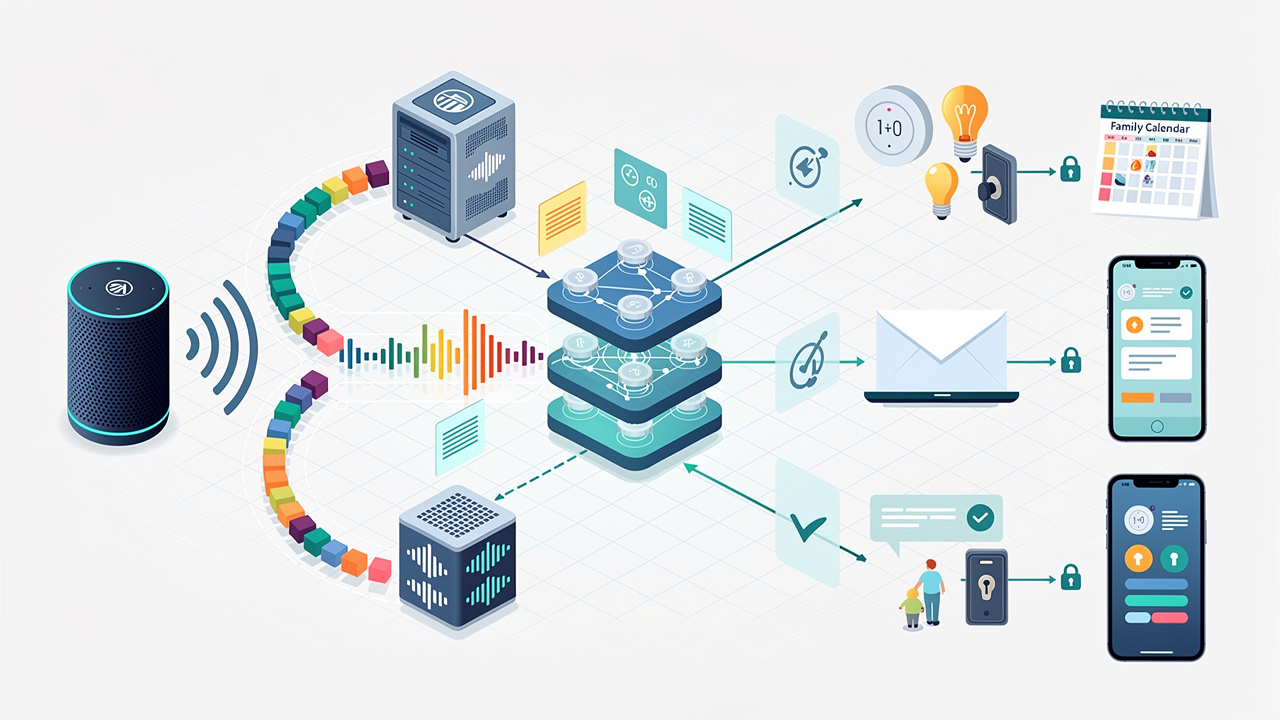
Практическая граница автономности задается политиками доступа. Помощнику можно разрешить читать заголовки писем, но запретить отправку без подтверждения; включать свет, но не управлять замками; видеть занятость членов семьи, но не раскрывать название личных событий. Чем точнее разделены разрешения, тем безопаснее автоматизация.
Распознавание речи, контекст и понимание намерений
Распознавание речи выделяет слова из аудиосигнала и зависит от шума, расстояния до микрофона, особенностей произношения и нескольких одновременно говорящих людей. Современные модели лучше обрабатывают естественные формулировки, но имена людей, адреса, названия устройств и редкие термины по-прежнему полезно проверять на экране.
Понимание намерения отвечает на вопрос, какое действие требуется выполнить. В запросе "Напомни маме о лекарствах завтра в восемь" система должна определить адресата, задачу, дату и время, а также выбрать канал доставки напоминания. Контекст позволяет не повторять детали: после фразы "выключи свет в детской" можно сказать "и поставь там ночной режим".
Контекст не должен превращаться в неконтролируемую память. В настройках следует ограничить хранение голосовой истории, проверить механизм удаления записей и отделить персональные профили членов семьи. Для действий с финансовыми данными, медицинской информацией и доступом в дом безопаснее использовать явное подтверждение или отдельный код.
Автономные действия и работа через интеграции
Современный ассистент выполняет не только разовые команды, но и цепочки действий в подключённых сервисах. После получения разрешений он может создать событие в календаре по содержанию письма, поставить напоминание о платеже, включить свет по расписанию или подготовить черновик ответа. ИИ выделяет параметры задачи: дату, участников, адрес, приоритет и нужное действие. При неоднозначности корректная система запрашивает уточнение, а не выбирает значение произвольно.
Автономность ограничивается правилами доступа и уровнем риска. Операции, способные повлечь расходы, передачу данных или удаление информации, должны требовать подтверждения. Полезно разделять действия на автоматические и согласуемые: например, рассылку ежедневной сводки можно выполнять без запроса, а отправку письма внешнему получателю — только после проверки текста.
- Интеграция с умным домом управляет совместимыми устройствами и сценариями через их учётные записи или единый стандарт подключения.
- Связка с почтой даёт доступ к поиску, меткам, черновикам и уведомлениям; право отправки сообщений лучше включать отдельно.
- Календарные интеграции позволяют создавать события, находить свободное время и уведомлять участников.
- Сервисы автоматизации соединяют приложения по правилу "событие — действие", например: новое письмо с чеком — задача на оплату.
Подготовка к внедрению: что нужно учесть до настройки
Начинать следует с перечня задач, которые действительно повторяются: управление освещением утром и вечером, напоминания о лекарствах, просмотр срочных писем, координация семейных поездок. Для каждой задачи нужно определить источник данных, допустимое действие и того, кто отвечает за результат. Это снижает риск получить набор несвязанных команд вместо работающей системы.
Заранее создайте отдельные учётные записи или семейную группу там, где это поддерживается. Не следует передавать всем домочадцам пароль от основного почтового ящика: совместный календарь, общие списки и гостевой доступ к умному дому решают большую часть бытовых задач без избыточных прав.
- Определите основную экосистему и проверьте, какие сторонние устройства и приложения она поддерживает в вашем регионе.
- Составьте список комнат, устройств, почтовых ящиков и календарей; используйте понятные названия без дублирующихся формулировок.
- Проверьте устойчивость домашней сети: для облачных команд важны покрытие беспроводной сети и стабильный доступ в интернет.
- Настройте двухфакторную аутентификацию для ключевых аккаунтов и сохраните резервные способы входа.
- Решите, какие операции требуют голосового кода, подтверждения в приложении или полностью запрещены для ассистента.
Первую неделю целесообразно запускать только уведомления и обратимые сценарии. После проверки распознавания команд, прав доступа и реакции устройств можно подключать создание событий, обработку почты и более сложные автоматизации.
Какие устройства и сервисы стоит проверить заранее
Совместимость определяется не названием категории устройства, а конкретной моделью, регионом поставки, версией прошивки и способом подключения. Лампа с беспроводным модулем может работать только через фирменный шлюз, а часть функций датчика — быть недоступной в сторонней экосистеме. До покупки или настройки проверьте карточку модели в приложении ассистента и список поддерживаемых протоколов.
Для платформы Яндекс важно удостовериться, что устройство добавляется в раздел умного дома, поддерживает нужные типы команд и обновлено до актуальной версии программного обеспечения. Отдельно проверьте доступность голосового управления для климатической техники, робота-пылесоса, камер и замков: набор поддерживаемых функций различается даже у устройств одного производителя.
Для почты и календарей оцените не только возможность входа, но и перечень разрешений: чтение писем, создание черновиков, отправка, просмотр занятости, редактирование общих событий. Рабочие аккаунты нередко ограничивают такие подключения политиками организации. Также стоит проверить, поддерживают ли используемые приложения уведомления, общие календари, часовые пояса и синхронизацию между телефонами членов семьи.
Настройки приватности, разрешений и доступа к данным
До подключения почты, календаря и домашних устройств следует разделить разрешения по уровню риска. Управление светом или получение прогноза погоды требует минимального доступа. Отправка писем, открытие замков, просмотр семейного расписания и покупка товаров требуют отдельных подтверждений либо ограничений.
В настройках аккаунта полезно проверить, какие данные помощник может читать, изменять и передавать подключенным сервисам. Доступы, выданные "навсегда", лучше заменять ограниченными, когда платформа это поддерживает. Историю голосовых запросов и записи команд стоит регулярно просматривать и удалять при отсутствии необходимости в хранении.
- Включите подтверждение для действий с деньгами, замками, сигнализацией и отправкой сообщений.
- Настройте распознавание голоса членов семьи, но не используйте его как единственный барьер для критичных операций.
- Создайте отдельные профили для детей и гостей: без доступа к почте, платежам, камерам и административным настройкам.
- Отключите неиспользуемые интеграции и отзовите разрешения у старых приложений.
- Защитите основной аккаунт уникальным паролем и двухфакторной аутентификацией.
Для камер, микрофонов и датчиков присутствия важно отдельно проверить условия хранения данных: где находятся записи, кто имеет к ним доступ и доступна ли локальная обработка. Не следует предоставлять одному навыку или стороннему приложению полный доступ ко всем устройствам дома без понятной задачи.
Настройка управления умным домом голосом
Начинать стоит с базового контура: освещения, розеток, климатического оборудования и датчиков. Эти устройства дают заметный результат при невысоком риске ошибки. Замки, ворота, сигнализацию и водоснабжение целесообразно подключать после проверки сценариев и настройки подтверждений.
Центральное приложение экосистемы объединяет устройства напрямую или через шлюзы производителей. После добавления каждого устройства необходимо обновить его прошивку, назначить понятное имя и убедиться, что команда выполняется не только из приложения, но и голосом. Названия должны быть однозначными: "свет на кухне", "торшер в гостиной", "розетка у окна". Слово "лампа" для нескольких приборов создаст ошибки распознавания.
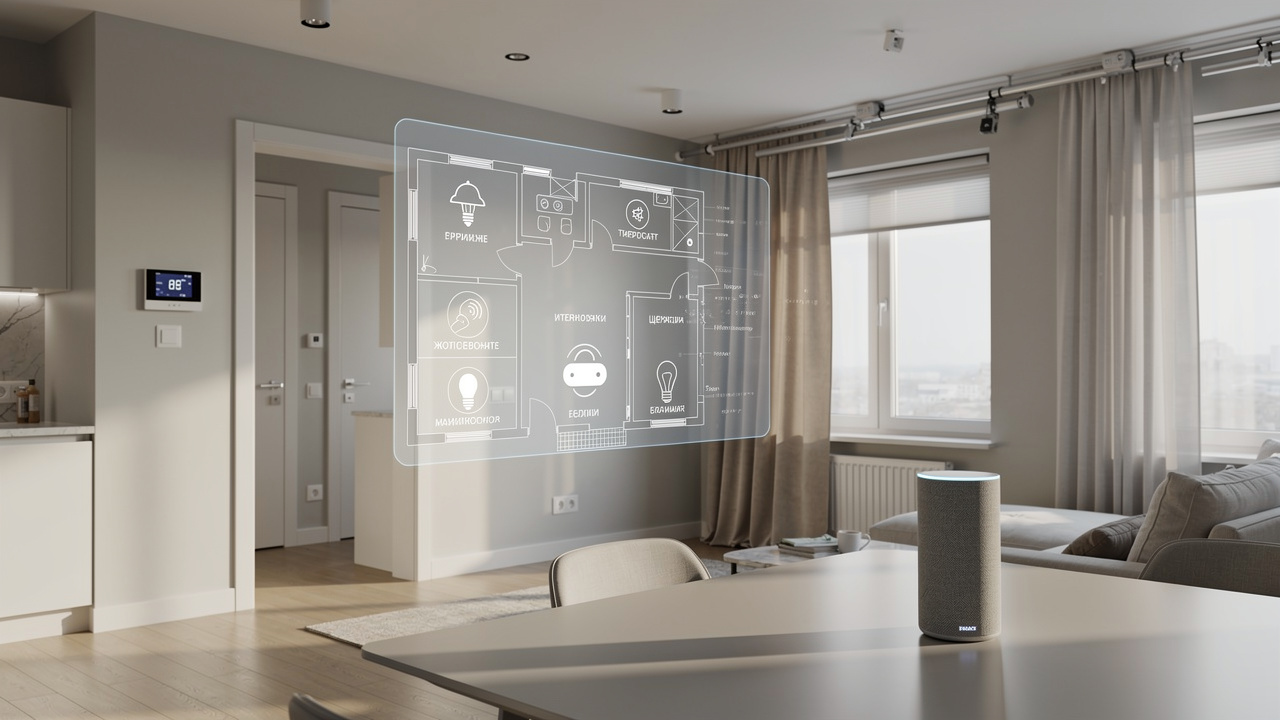
Голосовой интерфейс лучше использовать вместе с автоматизацией, а не вместо нее. Команда подходит для разового действия: включить свет, изменить температуру, закрыть шторы. Сценарий полезен для повторяющейся последовательности: вечером выключить общий свет, оставить подсветку в коридоре, закрыть шторы и перевести климат в ночной режим. Для потенциально опасных действий задают явное подтверждение или исключают запуск голосом.
После настройки проверьте работу при обычной громкости речи, в разных комнатах и при нестабильном интернете. Устройства с локальным управлением или резервными физическими выключателями сохраняют работоспособность при сбоях облачного сервиса. Семье необходимо знать, как отключить автоматизацию вручную и где находится основной выключатель или кран.
Привязка устройств и создание комнат
Устройства добавляют через приложение производителя либо сразу через приложение экосистемы — порядок зависит от поддержки конкретной модели. После привязки важно сразу указать тип устройства и комнату. Это позволяет использовать естественные команды: "включи свет в спальне" или "выключи все на кухне", не перечисляя отдельные лампы.
Комнаты должны соответствовать реальной планировке и привычной лексике семьи. Для студии лучше разделить зоны: "кухня", "обеденная зона", "гостиная". В большой квартире или доме полезны группы верхнего уровня: этаж, блок или внешняя территория. Например, команда "выключи свет на втором этаже" будет управлять несколькими комнатами.
После распределения устройств проверьте группы на пересечения. Не стоит добавлять один светильник одновременно в "спальню" и "детскую", если названия используются в голосовых командах. Для редких исключений создают отдельные сцены, а не дублируют устройство в разных комнатах. Это уменьшает число непредсказуемых срабатываний.
Сценарии автоматизации для повседневных задач
Сценарий объединяет несколько действий, которые запускаются одной фразой, по расписанию или по событию от датчика. Его стоит строить вокруг повторяемого результата, а не вокруг отдельных команд устройствам. Вместо последовательности "включить свет", "закрыть шторы", "установить температуру" создают сценарий "утро": он учитывает время, присутствие людей и состояние приборов.
Для надёжной работы каждому сценарию нужны понятное название, ограниченное число действий и условия, исключающие ложные срабатывания. Например, автоматическое включение света в коридоре по датчику движения полезно только в заданный интервал и при низкой освещённости. Иначе оно будет срабатывать днём или при проходе домашнего животного, если датчик не умеет отличать его от человека.
-
Утро в будни: за 15 минут до будильника плавно включается свет, в ванной поддерживается заданная температура, а голосовой помощник сообщает ближайшие события календаря.
-
Уход из дома: после команды или постановки охраны выключаются выбранные светильники и розетки, климатическое оборудование переходит в экономичный режим, робот-пылесос запускает уборку.
-
Возвращение: по геолокации владельца либо открытию входной двери включается свет в прихожей; отопление или кондиционер возвращаются к комфортной уставке.
-
Ночной режим: в установленное время закрываются шторы, отключаются мультимедийные устройства, а датчики движения оставляют только приглушённое освещение маршрута до кухни или ванной.
Критичные действия требуют подтверждения: разблокировку замка, открытие гаража, отключение охраны и включение мощных приборов не следует привязывать только к распознаванию голоса. Для них безопаснее использовать код, приложение или отдельное уведомление с подтверждением.
Голосовые команды, рутины и условные триггеры
Голосовая команда выполняет разовое действие: "выключи свет в кухне". Рутина запускает заранее заданную цепочку по фразе: "режим кино" может закрыть шторы, приглушить свет и включить телевизор. Условный триггер работает без обращения к помощнику: например, реагирует на время, температуру, открытие двери или изменение показаний датчика.
Фразы для рутин стоит делать короткими и различимыми. Названия комнат и устройств должны совпадать с теми, которыми пользуется семья: "детская", "настольная лампа", "свет над столом". Дублирующие имена вроде "лампа один" и "лампа два" повышают число ошибок распознавания и усложняют поддержку системы.
Рутина: "Я ушёл"
Условие: команда произнесена владельцем дома
Действия:
1. Выключить свет в комнатах
2. Перевести термостат в экономичный режим
3. Проверить закрытие входной двери
4. Отправить уведомление при незакрытой двери
Перед постоянным использованием рутину следует проверить в присутствии пользователя: убедиться, что команды адресованы нужным устройствам, задержки выставлены корректно, а уведомления действительно приходят. Для сценариев по датчикам полезен журнал запусков: он помогает найти неверное условие, нестабильную связь или устройство, которое не выполняет команду.
Как ИИ помогает сортировать почту и управлять сообщениями
Почтовые сервисы с ИИ сокращают время на первичную обработку входящих: выделяют письма, требующие ответа, отделяют рассылки и уведомления, извлекают даты, суммы, номера заказов и поручения. В отличие от обычного фильтра, который работает по адресу или слову в теме, модель оценивает содержание и может отличить счёт от рекламного предложения при похожих формулировках.
Практическая настройка начинается с категорий, соответствующих реальному потоку писем: работа, покупки, документы, семья, подписки. Для каждой категории задают действие: пометить, присвоить метку, переместить в папку, создать задачу или напоминание. Письма от банков, государственных сервисов, школы и управляющей компании разумно не архивировать автоматически: их лучше помечать как приоритетные и оставлять во входящих до ручной проверки.
ИИ также может по запросу находить нужную переписку по смыслу, составлять краткое резюме длинной цепочки и предлагать черновик ответа с учётом контекста. Черновик необходимо проверять перед отправкой: система может неверно интерпретировать срок, получателя, размер оплаты или обязательство. Особенно это относится к юридическим, финансовым и рабочим сообщениям.
Доступ помощника к почте следует ограничивать необходимыми разрешениями. Для семейного планирования обычно достаточно чтения писем из отдельной папки и создания событий в календаре; право отправлять сообщения, удалять письма или управлять всеми папками требуется далеко не каждому сервису. Автоматические правила нужно регулярно просматривать, чтобы важное письмо не оказалось в архиве или спаме.
Поиск, краткое резюме и приоритет входящих писем
ИИ-помощник ищет письма не только по точной фразе, отправителю или дате. Запрос "найди письмо со счётом за интернет за прошлый месяц" может быть преобразован в набор критериев: предполагаемый поставщик, тип вложения, период и тема сообщения. Такой поиск удобен при большом архиве, но результат следует проверить перед оплатой: похожие письма могут содержать старые реквизиты или отменённые счета.
Для длинных переписок помощник формирует краткое резюме: что уже согласовано, какие вопросы остались открытыми, кто отвечает за следующий шаг и к какому сроку. Приоритет обычно определяется по сочетанию признаков: известный контакт, слова о сроке, приглашение на встречу, счёт, доставка, ответ на ранее отправленное письмо. Автоматическая оценка полезна как очередь для просмотра, а не как основание пропускать остальные сообщения.
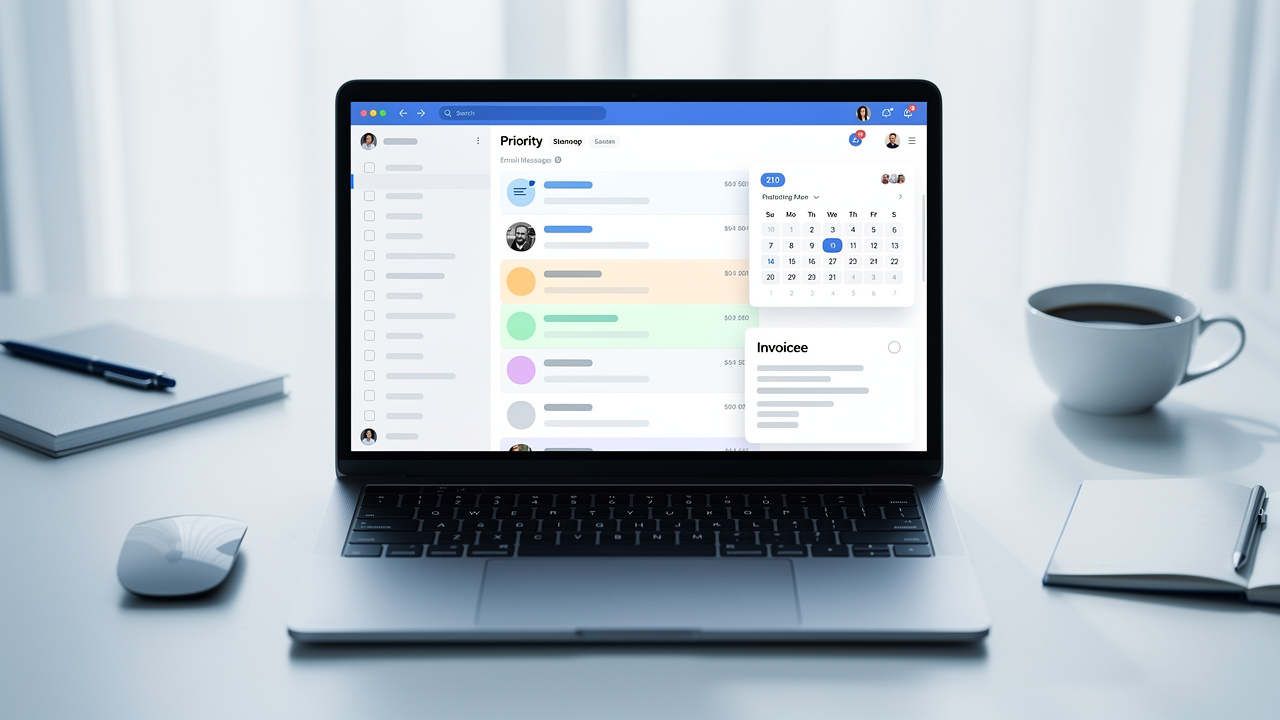
Практичная настройка начинается с нескольких категорий: "срочно", "требует ответа", "платежи и документы", "информационные". Для каждой категории стоит задать понятные условия и включить ежедневный обзор. Это снижает риск, что алгоритм присвоит высокий приоритет рекламному письму из-за слова "срочно" в теме.
Автоответы, черновики и голосовое создание сообщений
Помощник может подготовить черновик по короткому поручению: "ответь поставщику, что документ получен, и попроси исправить дату". Система использует контекст цепочки, но перед отправкой нужно проверить адресата, сумму, даты, приложенные файлы и тон сообщения. Автоматическую отправку допустимо применять только для заранее утверждённых шаблонов, например подтверждения получения обращения.
Голосовой ввод подходит для быстрых писем и поручений в дороге. Для точности лучше диктовать сообщение по частям: адресат, цель, ключевые факты, срок, просьба и подпись. Имена, номера договоров, адреса и суммы стоит произнести отдельно и затем сверить с текстом: распознавание речи ошибается на редких фамилиях и числах.
- Для отсутствия на рабочем месте настройте автоответ с периодом действия и альтернативным контактом.
- Сохраните отдельные шаблоны для запросов документов, подтверждения встреч и переноса сроков.
- Отключите отправку черновика голосовой командой без экранного или кодового подтверждения.
- Не включайте в диктовку пароли, паспортные данные и платёжные реквизиты.
Правила фильтрации, метки и контроль спама
Правила почты дополняют ИИ-сортировку там, где требуется предсказуемый результат. Счета можно помечать по адресу отправителя и ключевым словам в теме, уведомления от школы — направлять в отдельную папку, а копии рассылок — архивировать без уведомления. Для важных отправителей лучше назначать метку и уведомление, а не перемещать письма сразу в папку: это упрощает контроль ошибок фильтра.
Спам-фильтр анализирует репутацию домена, технические признаки отправки, ссылки, вложения и поведение похожих сообщений. Письма о входе в аккаунт, банковских операциях и доставке не следует открывать из папки "Спам" по ссылке: безопаснее перейти в сервис через сохранённую закладку или официальное приложение. Ложные срабатывания нужно вручную отметить как "не спам" — так фильтр получает обратную связь.
Раз в месяц полезно просматривать правила, список заблокированных адресов и доступы сторонних приложений к почте. Неактуальные перенаправления и фильтры могут скрыть важные письма или передавать переписку в другой аккаунт.
Семейный календарь и совместное планирование с помощью голосового помощника
Семейный календарь объединяет расписание взрослых, занятия детей, медицинские визиты, доставку и бытовые задачи. Голосовой ассистент сокращает число ручных операций: он создаёт события по диктовке, сообщает о ближайших планах и фиксирует напоминания в момент, когда пользоваться телефоном неудобно. Для общей системы важно заранее определить единый календарь семьи и личные календари участников: смешивание всех записей в одном пространстве быстро снижает читаемость расписания.
Практичный вариант — вести общий календарь для событий, затрагивающих нескольких человек, а личные встречи, рабочие блоки и конфиденциальные записи хранить отдельно. Ассистент должен получать доступ только к тем календарям, которыми ему действительно необходимо управлять. Тогда команда на создание события не раскрывает посторонние детали другим членам семьи.
Создание событий и напоминаний голосом
Команда должна содержать действие, дату, время и понятное название: "Добавь в семейный календарь приём у стоматолога в среду в 16:30". При отсутствии времени ассистент может создать событие на весь день либо запросить уточнение. Полезно настроить стандартную длительность встреч и уведомления: например, за сутки и за час до события.
- "Напомни оплатить интернет первого числа в девять утра" — создаёт персональное напоминание.
- "Запланируй семейный ужин в субботу с семи до девяти" — добавляет общий блок в календарь.
- "Перенеси тренировку на четверг на восемнадцать часов" — изменяет запись при точном совпадении названия.
- "Что у нас запланировано на завтра?" — выводит или озвучивает события доступных календарей.
После голосового ввода стоит проверять распознанные дату, адрес и время, особенно для поездок, врачей и билетов. Ошибка в словах "вторник" и "четверг" или в формате времени обычно обходится дороже, чем короткое подтверждение на экране.
Совместный доступ, роли и правила видимости
Права доступа назначают на уровне календаря, а не через общий пароль от учётной записи. Взрослым участникам обычно предоставляют право создавать и редактировать записи, детям — просмотр либо создание событий с подтверждением. Для няни, помощника по хозяйству или пожилого родственника безопаснее открыть только отдельный календарь, например "Занятия ребёнка" или "Визиты".
| Участник | Рекомендуемый доступ | Какие данные показывать |
|---|---|---|
| Родители | Создание, изменение и удаление | Общее расписание, детские мероприятия, бытовые задачи |
| Дети | Просмотр или добавление с уведомлением взрослым | Уроки, кружки, семейные планы без личных рабочих встреч |
| Приглашённый помощник | Просмотр выбранного календаря | Только записи, необходимые для конкретной помощи |
Названия событий также требуют внимания: вместо "Консультация по вопросу здоровья" в общем календаре лучше использовать нейтральное "Встреча, 15:00", а подробности оставить в личной записи. Отдельно следует отключить озвучивание содержимого личных событий на общей колонке: ассистент может сообщать, что время занято, без раскрытия темы встречи.
Планирование по свободным слотам и конфликтам
Помощник сопоставляет события из подключённых календарей и предлагает время, когда нужные участники свободны. Для этого каждому члену семьи требуется предоставить доступ как минимум к статусу занятости. Полное содержание личных встреч можно оставить скрытым: в общем календаре будет виден только занятый интервал.
При создании события полезно сразу задавать длительность, участников, место и допустимый диапазон времени. Например, запрос "запланировать визит к врачу на следующей неделе, сорок минут, после обеда" позволяет найти подходящий слот и создать черновик встречи. До отправки приглашений помощник должен показать выбранное время, особенно если затронуты внешние календари или рабочие аккаунты.
Конфликты бывают не только прямыми. В расписании стоит учитывать дорогу, подготовку и повторяющиеся обязательства: школьные занятия, приём лекарств, смены, тренировки. Надёжная настройка не переносит такие события автоматически без подтверждения, а предлагает варианты: перенести новую встречу, изменить длительность или уведомить участника о пересечении.
Практические сценарии: как объединить дом, почту и календарь в одну систему
Связка сервисов полезна, когда одно событие запускает понятную последовательность действий, а не дублирует уведомления в нескольких приложениях. Центральным элементом обычно становится календарь: он хранит время и участников, почта поставляет подтверждения и изменения, а система умного дома выполняет действия по расписанию или при наступлении условия.
Автоматизации следует строить вокруг задач с предсказуемыми правилами. Для критичных операций — открытия замков, отключения охраны, оплаты счетов или отправки писем от имени пользователя — требуется отдельное подтверждение. Письмо с непроверенными данными не должно само создавать событие или запускать домашний сценарий.
- Подтверждение записи из почты создаёт черновик события с датой, адресом и ссылкой на письмо; пользователь проверяет данные и сохраняет его в календарь.
- За 30 минут до семейного события помощник напоминает участникам о выходе, а при статусе "все ушли" выключает свет и переводит климат в экономичный режим.
- Письмо о доставке добавляет временной интервал в общий календарь и выводит уведомление на домашний экран, не раскрывая содержимое письма гостям.
- Событие "отпуск" временно меняет домашние правила: включает имитацию присутствия, снижает температуру и перенаправляет неважные уведомления в сводку.
Для таких цепочек нужны единые часовой пояс, корректные адреса дома и событий, а также понятные названия календарей. Отдельно стоит настроить журнал действий: он помогает увидеть, какое правило создало напоминание, почему сработал сценарий и какие данные были использованы.
Связка уведомлений, задач и домашних сценариев
Уведомление становится задачей только при наличии следующего действия. Письмо "нужно оплатить до пятницы" можно преобразовать в задачу с дедлайном и ссылкой на оригинал, но не в автоматический платёж. Событие в календаре "забрать заказ" может создать напоминание при выходе из дома или при приближении к пункту выдачи, если пользователь разрешил доступ к геолокации.
Домашние сценарии лучше связывать с задачами через проверяемые статусы. Например, задача "подготовить вещи в школу" в 20:00 включает мягкое освещение в детской и выводит список на экран. После отметки о выполнении сценарий прекращает повторные напоминания. Если отметки нет, система отправляет уведомление назначенному взрослому, а не всем членам семьи одновременно.
Правила следует разделять по уровню риска. Напоминания, освещение и климат могут работать автоматически. Отправку сообщений, изменение доступа к дому и удаление календарных событий безопаснее выполнять после явного подтверждения. Это снижает число ошибочных действий при неточном распознавании речи, письмах со спамом и совпадении имён участников.
Автоматизация для семьи с детьми и пожилыми родственниками
Семейные сценарии следует строить вокруг предсказуемых действий и понятных уведомлений, а не вокруг полного контроля за человеком. Для детей полезны напоминания о занятиях, сборе рюкзака, приёме назначенных витаминов и времени отхода ко сну. События лучше связывать с общим календарём: за 30 минут до тренировки помощник может озвучить напоминание, включить свет в прихожей и вывести прогноз погоды на совместимый экран.
Для пожилых родственников подходят крупные голосовые команды без сложных формулировок: вызов доверенного контакта, напоминание о лекарствах, включение освещения по пути в ванную ночью. Уведомления о пропущенном напоминании должны получать только согласованные родственники и только после явного разрешения владельца аккаунта.
- Создайте отдельные голосовые фразы для экстренной связи, например для звонка близкому человеку.
- Настройте ночной сценарий: приглушённый свет, отключение потенциально опасных приборов и напоминание закрыть входную дверь.
- Оставьте ручное управление выключателями и приложением: автоматизация не должна быть единственным способом включить свет или связаться с семьёй.
- Проверяйте уведомления и расписания после изменения режима школы, лечения или поездок.
Как выбрать подходящего голосового помощника и экосистему
Выбор начинается с перечня уже используемых сервисов: почты, календаря, смартфонов, умных колонок, датчиков и бытовой техники. Система, которая хорошо управляет освещением, может не иметь полноценного доступа к нужному календарю или создавать события только через мобильное приложение. Необходимо заранее проверить, какие функции доступны на русском языке и в конкретном регионе.
Для дома с несколькими пользователями важны семейные профили, распознавание голосов, раздельные персональные данные и общий доступ к комнатам. Для почты и календаря критичны уровень разрешений, возможность отозвать подключение и журнал действий. Если часть устройств работает через разные платформы, полезна поддержка открытых стандартов и шлюзов: она снижает зависимость от одного производителя, но может ограничить отдельные фирменные функции.
| Критерий | Что проверить до покупки или подключения | Практический эффект |
|---|---|---|
| Устройства | Поддержку ламп, розеток, датчиков, камер, роботов и протоколов связи | Меньше отдельных приложений и дублирующих хабов |
| Сервисы | Интеграции с используемыми почтой, календарём, задачами и звонками | Помощник может создавать события и выдавать релевантные напоминания |
| Семейный доступ | Роли, гостевой режим, индивидуальные профили, историю команд | Личные данные не смешиваются с общими сценариями |
| Безопасность | Двухфакторную защиту, отзыв разрешений, настройки хранения записей | Ниже риск доступа к дому и аккаунтам посторонних |
Не стоит подключать к помощнику все сервисы сразу. Сначала достаточно проверить один сценарий с низким риском, например управление светом и напоминания из общего календаря. После проверки распознавания команд, уведомлений и прав доступа можно добавлять почту, замки, камеры и другие чувствительные интеграции.
Совместимость с устройствами и сервисами
Совместимость нужно подтверждать по точным моделям устройств, версии прошивки и региону продажи. Название бренда на упаковке не гарантирует, что конкретная лампа, кондиционер или робот-пылесос появится в приложении помощника и будет доступен голосом. Отдельно проверяют необходимость фирменного моста, тип сети, поддержку протоколов связи и наличие локального управления при сбоях интернета.
Для сервисов важнее глубина интеграции. Базовая связка позволяет включить устройство или прочитать ближайшее событие. Расширенная — создать календарную запись, найти письмо по смыслу, подготовить черновик, запустить сценарий по времени или состоянию датчика. Доступ к почте и календарю должен запрашиваться через официальный механизм авторизации, с возможностью в любой момент отключить его в настройках аккаунта.
Перед внедрением полезно составить короткую матрицу: устройство или сервис, доступная команда, требуемый аккаунт, ограничения и резервный способ управления. Она быстро выявляет ситуации, когда один сценарий зависит от нескольких облачных платформ или не работает без смартфона владельца.
Качество распознавания, точность ответов и работа на русском языке
Проверять помощника стоит на реальных формулировках, а не на демонстрационной команде "включи свет". Важны распознавание имён домочадцев, названий комнат, адресов, времени и слов с неочевидным произношением. Полезный тест: продиктовать событие с несколькими параметрами, например дату, участников и напоминание, а затем проверить запись в календаре.
Качество работы на русском языке зависит от акустики помещения, скорости речи, регионального произношения и фонового шума. Устройство должно уверенно различать команды с близкими названиями: "свет в детской" и "свет в гостевой". Для семейного использования необходимы несколько голосовых профилей либо понятное подтверждение действий, затрагивающих общий календарь, покупки и доступ к дому.
Точность ответа следует оценивать отдельно от распознавания. Генеративная модель может правильно понять вопрос, но ошибиться в факте, дате или содержании письма. Ей не следует поручать отправку сообщений, удаление писем и изменение бронирований без просмотра результата. Для команд, которые меняют данные или включают технику, предпочтительны короткие подтверждаемые сценарии.
Безопасность данных и локальная обработка
Голосовой помощник получает доступ к чувствительным данным: аудиозаписям, адресам, календарям, переписке, истории присутствия дома и сведениям об устройствах. До подключения почты или календаря нужно выяснить, какие данные передаются в облако, как долго хранятся журналы запросов и можно ли удалить их из личного кабинета.
Локальная обработка полезна для базовых функций: обнаружения ключевой фразы, управления совместимыми устройствами в домашней сети и выполнения простых сценариев при сбоях интернета. Однако распознавание сложной речи, поиск по почте и генерация текстов часто требуют облачной инфраструктуры. Формулировка "работает локально" не означает, что все запросы остаются внутри дома.
Для почты, календаря и умного дома выделяйте минимальные разрешения: доступ только к нужному календарю, запрет на отправку писем без подтверждения, отдельные учётные записи для интеграций и двухфакторную аутентификацию для основного аккаунта.
Не размещайте умную колонку рядом с рабочими переговорами или в зоне, где обсуждаются пароли и банковские данные. Регулярно проверяйте список подключённых навыков, приложений и устройств; неиспользуемые интеграции лучше отключать.
Пошаговая настройка: от первой команды до рабочих сценариев
Начинать следует с одного аккаунта владельца и одного помещения. Это позволяет проверить стабильность связи, названия устройств и реакцию на команды до подключения почты, общего календаря и сложных автоматизаций. Для критичных функций — замков, ворот, отопления — заранее определите ручной способ управления.
-
Создайте основной аккаунт, включите двухфакторную аутентификацию и настройте резервный адрес или номер для восстановления доступа.
-
Подключите колонку или иной голосовой интерфейс к защищённой домашней сети. Обновите прошивку устройства и приложения управления.
-
Добавьте два-три устройства: например, лампу, розетку и датчик. Дайте им короткие различимые названия без дублей: "лампа кухня", "розетка чайник".
-
Создайте комнаты и проверьте команды для каждого устройства вручную. Если команда выполняется неверно, исправьте название или привязку, а не компенсируйте проблему длинной фразой.
-
Подключите календарь с правом создания событий и настройте подтверждение перед изменением общих записей. Доступ к почте выдавайте отдельно, начиная с поиска и чтения кратких резюме без права отправки.
-
Соберите первый сценарий с понятным результатом: "Доброе утро" включает свет на кухне, сообщает ближайшее событие календаря и напоминает о важных задачах.
После недели использования просмотрите историю срабатываний и отмените сценарии, которыми семья не пользуется. Новые правила добавляйте по одному: так легче выявить конфликт между расписанием, датчиками и голосовыми командами. Автоматизацию, связанную с безопасностью и расходом ресурсов, тестируйте в присутствии пользователя и с возможностью быстро отключить её из приложения.
Первичная настройка аккаунта и подключение устройств
Начните с основного аккаунта экосистемы: укажите актуальные номер телефона и резервный способ восстановления, включите двухфакторную аутентификацию. Для семейного использования создайте отдельные профили взрослых и детские аккаунты, а не передавайте один пароль всем членам семьи. Это позволит разграничить календарь, покупки, историю запросов и права управления устройствами.
В приложении помощника добавьте дом, затем комнаты с понятными названиями: "кухня", "детская", "спальня". Подключайте устройства по одному: переведите лампу, розетку или другой прибор в режим сопряжения, выберите его производителя в каталоге интеграций и авторизуйтесь в учетной записи бренда. После привязки сразу переименуйте устройство. Название "свет на кухне" удобнее для голосовой команды, чем заводская модель.
Проверьте, что умные устройства находятся в стабильной сети. Для оборудования, работающего только в диапазоне 2,4 ГГц, потребуется соответствующая сеть; подключение к диапазону 5 ГГц может завершиться ошибкой. Обновите прошивки хаба, колонки и устройств до создания автоматизаций.
Тестирование команд и устранение типичных ошибок
После подключения проверьте каждое устройство отдельной командой, а затем протестируйте управление комнатой и простой сценарий. Произносите команды в той форме, которой будут пользоваться все домашние: "включи свет в прихожей", "выключи всё в спальне". Если ассистент отвечает, но действие не выполняется, сначала проверьте статус устройства в приложении и доступность его облачного сервиса.
- Помощник не находит устройство — убедитесь, что оно добавлено в нужный дом и не отключено от сети.
- Срабатывает не тот прибор — уберите одинаковые или близкие названия, например "лампа" и "лампа новая".
- Команда распознаётся неверно — сократите имя устройства, проверьте язык ассистента и расположение колонки относительно источников шума.
- Сценарий запускается не полностью — проверьте права интеграции, состояние каждого действия и задержки между командами.
- Календарное событие создано на неверное время — уточняйте дату, часовой пояс и календарь, в который нужно добавить запись.
Полезно вести короткий журнал ошибок в течение первой недели: команда, ожидаемый результат, фактический результат. Он быстро выявляет повторяющиеся проблемы с именами, сетью или конкретной интеграцией.
Наращивание сценариев без перегрузки пользователя
Добавляйте автоматизацию по частоте повторения и понятной пользе. Сначала достаточно трёх сценариев: выключение света и техники перед сном, утреннее включение нужных устройств, напоминание о ближайшем семейном событии. Каждый сценарий должен иметь ясное название, один понятный триггер и возможность ручного запуска.
Не объединяйте в одну команду несвязанные действия: сценарий "Доброе утро" с освещением и сводкой календаря уместен, а запуск бытовой техники, отправка сообщений и изменение температуры одновременно усложняют проверку и исправление ошибок. Для действий с риском — открывания замков, покупок, удаления писем, передачи данных — включайте подтверждение или оставляйте ручной запуск.
Раз в месяц пересматривайте активные рутины: отключайте неиспользуемые, уточняйте названия и проверяйте, не появились ли дублирующие уведомления. Такой порядок сохраняет систему предсказуемой для всех членов семьи и не превращает голосовой интерфейс в набор трудно запоминаемых команд.
Перспективы развития голосовых помощников нового поколения
Следующий этап развития связан с переходом от выполнения одиночных команд к управлению целыми задачами. Помощник будет учитывать историю действий, состав семьи, состояние устройств, события календаря и поступающие сообщения. Вместо команды "выключи свет" появятся запросы уровня "подготовь дом к отъезду на выходные": система предложит закрыть доступы, перевести климатическую технику в экономичный режим, включить охранный сценарий и напомнить о событиях в календаре.
Модели искусственного интеллекта уже способны обобщать письма, выделять обязательства и формировать черновики ответов. Однако для самостоятельных действий потребуется прозрачная система подтверждений. Операции с деньгами, замками, камерами, удалением писем и изменением общих событий должны выполняться только после явного согласия пользователя. Для остальных задач полезен режим предварительного просмотра: помощник показывает запланированные шаги, а затем запускает сценарий.
Практичная архитектура помощника строится на разделении задач: локально обрабатываются голосовая активация и базовые команды дома, а внешние сервисы получают только те данные, которые нужны для конкретного действия.
Будет развиваться работа с несколькими участниками: распознавание голоса позволит различать членов семьи, применять персональные права доступа и не озвучивать чужие напоминания. Одновременно вырастет значение единых стандартов интеграции. Чем лучше совместимы устройства, почта, календарь и сервисы задач, тем меньше ручных настроек и дублирующих уведомлений потребуется.
Для пользователя наиболее полезны решения, которые объясняют источник данных, фиксируют выполненные действия в журнале и позволяют быстро отменить результат. Автономность без контроля создаёт риск ошибок; помощник нового поколения должен экономить время, сохраняя предсказуемость и управляемость.
Дорогой читатель! Вы посмотрели статью до конца. Получили вы ответ на свой вопрос? Напишите в комментариях пару слов. Если ответа не нашли, укажите что искали или откройте содержание блога. 
ОЧЕНЬ ВАЖНО! Оцени лайком или дизлайком статью!