Мини-ПК: полноценный компьютер размером с ладонь — стоит ли покупать его вместо классического системного блока — вопрос практический: формат "в ладонь" влияет на производительность, расширяемость, охлаждение, потребление энергии и удобство размещения на рабочем месте. Для части задач мини-ПК действительно рационален, но для других сценариев ограничения становятся заметны уже в повседневной эксплуатации.
Мини-ПК: полноценный компьютер размером с ладонь — стоит ли покупать его вместо классического системного блока: кому подходит такой формат
Мини-ПК удобен там, где важны компактность и место на столе, а производительность ограничивается требованиями конкретных приложений. По сути, это те же компьютеры на платформе x86, но собранные в корпус в разы меньше, чем обычный системный блок.
Наиболее подходящие сценарии:
- Офисные рабочие места с типовой нагрузкой: браузер, корпоративные системы, офисные приложения, видеоконференции, работа с таблицами и документами.
- Домашние системы "для задач": просмотр медиа, учебные приложения, почта, мессенджеры, резервные копии, управление домашними устройствами через софт.
- Публичные и полу-публичные сценарии: тонкий клиент или рабочая станция для сотрудников на сменах, где компьютер должен быть компактным и не мешать организации пространства.
- Решения в составе комплекта с монитором: мини-ПК можно закрепить на VESA, спрятать за дисплеем или в тумбе, сохранив порядок на рабочем месте.
- Ситуации, где важна тишина: кабинет, спальня, рабочее место рядом с пользователем, где шум системного блока становится раздражителем.
Кому формат чаще всего не подходит:
- Тем, кто планирует регулярный апгрейд "по месту" в ближайшие годы, расширяя систему накопителями и другими компонентами.
- Тем, кто рассчитывает на постоянные тяжелые вычисления (рендер, сложное моделирование) или требует максимальной графической производительности при длительной нагрузке.
- Сценариям, где критично большое количество дисков или быстрый доступ к внутренней компоновке для обслуживания.
Отдельный практический критерий — сценарий использования периферии. Если требуется множество внешних устройств (много USB-каналов, специализированные интерфейсы, сетевые адаптеры), имеет значение, сколько портов и какие версии интерфейсов поддерживаются на самой модели.
Мини-ПК рационален, когда потребности в мощности и расширении предсказуемы и соответствуют "типовой" конфигурации: процессор и объем оперативной памяти под задачу, накопитель достаточного объема, правильные порты и стабильная работа системы охлаждения.
В сравнении с классическим системным блоком мини-ПК чаще выбирают из-за удобства размещения и отсутствия отдельного "корпуса" под столом. При этом стоимость владения может быть ниже по косвенным причинам (меньше энергопотребление, иногда тише работа), но только при корректно подобранной конфигурации под задачи.
Как устроен мини-ПК и чем он отличается от обычного системного блока
Мини-ПК по архитектуре остается компьютером: в корпусе размещаются материнская плата, процессор, система охлаждения, оперативная память (обычно распаянная или в одном-двух слотах) и накопитель. Отличие заключается не в принципе работы, а в компоновке и доступности компонентов для пользователя.
Типичная конструкция мини-ПК включает:
- Процессор с конструктивом для ограниченного теплового пакета (часто ниже, чем у настольных решений).
- Оперативную память (обычно SO-DIMM или распаянная) и контроллеры, интегрированные в платформу.
- Накопитель: чаще всего M.2 NVMe, иногда с возможностью установки второго модуля, но это зависит от конкретной модели.
- Систему охлаждения, рассчитанную на малый объем корпуса: как правило, компактный вентилятор и радиатор.
- Блок питания либо встроенный, либо компактный внешний, как правило с более строгими ограничениями по мощности.
- Порты и беспроводные модули (Wi‑Fi, Bluetooth) — в большинстве актуальных моделей они интегрированы.
Ключевые отличия от классического системного блока:
- Ограниченная расширяемость: разъемы для установки дополнительных плат (в духе полноценных PCIe-карт) обычно отсутствуют или минимальны.
- Меньше пространства внутри корпуса: поэтому производители чаще используют более компактные и энергосберегающие компоненты.
- Другая логика обслуживания: пользовательское вскрытие возможно, но доступ к внутренним узлам и варианты апгрейда могут быть ограничены.
- Охлаждение и шум: компактные системы зависят от режима работы, температуры и скорости вентилятора, поэтому поведение под нагрузкой может отличаться от "башенного" настольного ПК.
С точки зрения выбора между мини-ПК и системным блоком важно понимать, что в мини-ПК "комплектация часто фиксирована": покупка ориентируется на текущую конфигурацию, а будущий рост может потребовать замены устройства целиком или ограниченного апгрейда.
Плюсы мини-ПК: компактность, тишина и экономичность
-
Компактность и удобство размещения. Мини-ПК упрощает организацию рабочего места: размещение на столе без "ящика" под ногами, возможность крепления за монитором, меньше кабельного хаоса при корректной прокладке питания и периферии.
-
Тишина при типовых сценариях. Системный блок формата tower часто использует крупные и более многочисленные вентиляторы, но при "правильной" сборке и нагрузке уровень шума может быть заметным. Мини-ПК обычно проектируется под ограниченные тепловые режимы, и при офисной нагрузке часто работает с меньшими оборотами вентилятора. Важно учитывать: при длительной нагрузке компактное охлаждение может повышать обороты.
-
Экономичность по энергопотреблению. За счет меньшего теплового пакета и компактных компонентов мини-ПК потребляют меньше электроэнергии в простое и при умеренной нагрузке. Это влияет на суммарные затраты при ежедневной работе, особенно в сценариях "включен весь день".
-
Простота интеграции в существующую инфраструктуру. Для типовых рабочих мест важны стабильные драйверы, предсказуемое поведение сети и совместимость с периферией. Компактный корпус обычно не усложняет монтаж и обслуживание на уровне рабочего процесса.
-
Мобильность и переносимость. Небольшой вес и габариты удобны при перемещении между комнатами, временных рабочих зонах или при необходимости развернуть несколько однотипных рабочих мест.
Практический нюанс: экономия по месту не равна экономии по бюджету. Мини-ПК конкурирует с системными блоками не только ценой покупки, но и стоимостью конфигурации "под задачу": если нужные характеристики (объем памяти, скорость накопителя, набор портов) заведомо доступны в выбранной модели, общая стоимость может быть оправдана. Если же требуется больше портов или более производительная графика, разница в цене и ограничениях может ухудшить итоговую выгоду.
Минусы мини-ПК: ограничения по производительности и апгрейду
Компактный формат мини-ПК достигается за счет компромиссов. Главные из них связаны с тепловым режимом, возможностями питания и компоновкой внутренних узлов. В результате часть сценариев, где традиционный системный блок удобнее, для мини-ПК закрывается или становится заметно менее предсказуемой.
Производительность: меньше запаса по мощности и охлаждению
Мини-ПК обычно используют мобильные или встраиваемые чипы либо урезанные версии процессоров. Даже когда заявленная частота и набор инструкций выглядят похоже на настольные решения, ограничение по суммарному энергопотреблению и кулерному модулю приводит к более раннему троттлингу под длительной нагрузкой.
Практическое отличие проявляется так:
- в офисных задачах разница обычно минимальна;
- в длительном рендеринге, сборках проектов, обработке больших архивов и экспорте видео мини-ПК чаще упирается в температурные лимиты;
- в пиковых задачах разрыв с классическим ПК может выглядеть небольшим, но в "хвосте" нагрузки (через 15—60 минут) мини-ПК нередко стабилизируется на более низком уровне производительности.
Апгрейд: часто ограничен или технически затруднен
В большинстве мини-ПК доступ к внутренностям сокращен. Возможности расширения чаще всего сводятся к замене накопителя и, реже, оперативной памяти. Типичные ограничения:
- оперативная память может быть распаяна на плате или занимать только часть слотов;
- накопитель обычно один (или два в дорогих моделях), и при занятости интерфейсов расширение становится невозможным без замены;
- разгон и тонкая настройка энергопрофиля для повышения производительности, как правило, либо недоступны, либо ограничены BIOS;
- модульная замена блоков сложнее из-за плотной компоновки, а обслуживание (чистка, замена термопасты) требует большей аккуратности.
Для пользователя это означает более "жесткое" планирование покупки: если через год потребуется больше памяти или накопитель, решение может потребовать замены всего мини-ПК, а не точечного обновления.
Ограничения по графике и интерфейсам
Мини-ПК редко рассчитаны на дискретную видеокарту в классическом смысле. Поэтому для задач, где важна видеоподсистема (3D-рендер, сложные GPU-вычисления, некоторые виды монтажа с активным использованием GPU), результат может сильно зависеть от конкретной конфигурации: наличия сильного встроенного графического ядра, режима энергопотребления и поддержки внешних решений (например, внешней графики через соответствующий интерфейс, если он предусмотрен моделью).
Также в компактных корпусах часто меньше портов и посадочных мест, а часть разъемов может быть "комбинированной" (занимает один физический слот несколько функций) или требовать адаптеров.
Мини-ПК для дома: когда он действительно удобнее классического компьютера
Мини-ПК в домашнем сценарии чаще всего оправдан, когда важны компактность, низкий уровень шума, удобство размещения и отсутствие постоянной необходимости обслуживать корпус системного блока. Практика показывает: при схожей стоимости мини-ПК обычно выигрывает по месту и эксплуатационным удобствам, а системный блок чаще выигрывает по "долгому ресурсу апгрейда" и по возможности собрать конфигурацию под конкретные задачи.
Перевес мини-ПК в доме заметен, если устройство используется как универсальная станция для типичного домашнего набора задач: браузер, офисные документы, почта, домашний файловый обмен, учебные платформы, просмотр медиа, резервное копирование, а также работа с фото и видео в умеренном объеме.
Мини-ПК для работы за столом и в гостиной
Если компьютер размещается непосредственно в зоне отдыха или рядом с рабочим местом, мини-ПК обычно становится более комфортным. Основные причины:
- меньше габаритов: корпус занимает минимум места на столе, проще организовать кабельную систему и не перекрывать пространство периферии;
- меньше шумовых артефактов: компактные системы охлаждения нередко работают в более спокойных режимах в повседневных задачах;
- быстрота включения и предсказуемое поведение: при использовании SSD и корректно настроенных энергопрофилях устройство часто выходит на рабочее состояние быстро.
Отдельная категория — использование в гостиной как домашнего "центра": просмотр фильмов с локальных накопителей, работа с медиабиблиотекой, подключение к телевизору и управление периферией по беспроводным интерфейсам. Здесь компактный ПК удобен тем, что его проще спрятать за мебелью или рядом с ТВ, а требования к производительности обычно держатся на уровне плавного воспроизведения контента, навигации по интерфейсу и сетевых задач.
При размещении в гостиной решающими становятся не пиковые бенчмарки, а стабильность воспроизведения, наличие нужных видеовыходов, корректная работа Wi‑Fi/Ethernet и способность тянуть библиотеку медиаданных без задержек.
Также важно учитывать питание: в отличие от многих полноразмерных системных блоков мини-ПК обычно требуют аккуратного выбора блока питания и надежности сетевого подключения. Для долгой работы полезна защита от просадок и скачков напряжения, особенно при подключении к домашним сетям без стабилизации.
Если домашние сценарии включают регулярные тяжелые вычисления, длительный монтаж, игры с высокими графическими требованиями или постоянные многочасовые рендеры, мини-ПК стоит рассматривать точечно — по конкретным характеристикам конфигурации и условиям охлаждения, иначе ожидаемая производительность может не соответствовать долгосрочным ожиданиям от "полноценного компьютера".
Когда лучше выбрать ноутбук вместо мини-ПК
Ноутбук обоснован, когда требуется мобильность и минимальная зависимость от места установки. Мини-ПК сохраняет компактность, но предполагает регулярное использование с отдельными устройствами ввода (клавиатура, мышь), монитором и питанием. Если рабочее место меняется, а перемещение между кабинетами и домашними локациями происходит часто, ноутбук обычно закрывает сценарии проще: один комплект — монитор не обязателен, зарядка входит в состав решения.
Практические причины в пользу ноутбука возникают и при необходимости стабильного автономного режима. Мини-ПК, как правило, рассчитан на питание от сети и дополнительно требует внешних решений для резервного питания, что усложняет организацию рабочего места. Также ноутбук удобнее, когда важна встроенная веб-камера, микрофон и динамики для видеосвязи без постоянной настройки гарнитуры и внешних аксессуаров.
Есть и вопросы инфраструктуры. Для мини-ПК в офисе часто выделяют единый монитор, док-станцию и периферию. Если пользователь работает в разных зонах, где состав оборудования отличается, ноутбук снижает число точек отказа и ускоряет старт рабочего сеанса.
Если основной сценарий — регулярная смена локации, видеосвязь "с места", автономность и минимальная настройка, ноутбук обычно рациональнее, чем мини-ПК.
Мини-ПК для офиса: практичность, стандартизация и снижение затрат
В офисной среде мини-ПК рассматривают как способ стандартизировать рабочие места и снизить совокупные расходы владения. Компактный системный блок проще разместить на столе или за монитором, он меньше занимает места в логистике и хранении, а унифицированная конфигурация упрощает обслуживание.
Ключевое преимущество для закупок и ИТ-службы — предсказуемость. При одинаковых моделях проще планировать замену, держать в запасе типовые детали и формировать типовые образы для развертывания ОС и корпоративных приложений. Кроме того, компактный форм-фактор облегчает организацию климата в помещении: меньше крупных источников тепла на рабочих поверхностях и более понятная схема размещения устройств.
Для каких офисных задач мини-ПК подходит лучше всего
Мини-ПК уверенно работает в офисных сценариях, где нагрузка предсказуема и не требует высокой графической мощности. Обычно это деятельность, связанная с документами, коммуникациями, браузерными приложениями и корпоративными информационными системами.
- Офисный пакет и документооборот: работа с текстами, таблицами, презентациями, PDF, почтовыми приложениями.
- Веб- и облачные сервисы: CRM, ERP-аналитика, панели мониторинга, работа с внутренними порталами.
- Корпоративные мессенджеры и видеозвонки: стабильная работа при корректно выбранной конфигурации и наличии подходящих периферийных устройств.
- Удаленный доступ и виртуальные рабочие места: мини-ПК может выступать "тонким клиентом", снижая требования к локальным ресурсам.
- Сканирование, печать и обработка типовых файлов: при условии, что для периферии используются совместимые драйверы и сетевые настройки.
Для офисного использования важнее не рекордная мощность, а достаточный запас по памяти и быстрый накопитель. Это влияет на скорость открытия приложений, отзывчивость системы при многозадачности и время загрузки рабочих сессий.
Где мини-ПК может стать неудачным решением в офисе
В офисе мини-ПК часто выбирают из-за компактности, но ряд ограничений проявляется именно при типичной нагрузке: параллельные вкладки браузера, мессенджеры, почта, офисные приложения, иногда — специализированные корпоративные программы и удаленный доступ к системам компании. В этих условиях мини-ПК может уступать классическому системному блоку, если в конфигурации не учтены реальные требования к памяти, охлаждению и расширению.
Первая зона риска — ограниченность по оперативной памяти и сложности с апгрейдом. Во многих моделях память либо распаяна, либо доступна только частично, а цена модернизации быстро растет. Если рабочее место стартует с "достаточно" (например, для работы с документами и браузером), то через 1—2 года нагрузка может увеличиться из-за обновлений браузера, корпоративных расширений и фоновых задач (сканирование, индексация, синхронизация). В результате снижается отзывчивость интерфейса и падает стабильность при одновременном запуске нескольких приложений.
Вторая зона риска — тепловой режим и стабильность под длительной нагрузкой. Мини-ПК проектируются с учетом более скромных систем охлаждения. Если в офисе устройство работает в режиме постоянных видеозвонков, виртуализации, обработки файлов или удаленного рабочего стола с высокой частотой обновления экрана, то при перегреве возможны троттлинг (снижение частот) и снижение производительности в пиковые моменты. Для системного блока с более крупным корпусом и вентилятором этот сценарий обычно менее критичен.
Третья зона — требования к расширению и обслуживанию. Классический системный блок проще адаптировать под конкретные периферийные задачи: дополнительные сетевые интерфейсы, специализированные карты, внутренние контроллеры, накопители расширения. У мини-ПК чаще меньше разъемов и ниже гибкость по внутренним компонентам. Это напрямую влияет на итоговую стоимость владения, когда в середине жизненного цикла нужно изменить конфигурацию рабочего места.
Наконец, есть офисные сценарии, где мини-ПК формально "тянет", но операционно неудобен: ограниченное количество портов USB для нескольких устройств, необходимость в переходниках, сложности с кабельным менеджментом и ограничение по выбору мониторов и док-станций при определенной схеме подключения. Такие нюансы обычно не видны при покупке "по характеристикам", но проявляются в эксплуатации.
Мини-ПК в офисе становится неудачным решением чаще всего там, где требуется предсказуемое расширение, длительная нагрузка и минимальная зависимость от термопрофиля устройства.
Производительность мини-ПК: что влияет на скорость работы
Скорость работы мини-ПК определяется не только маркировкой процессора, но и совокупностью параметров: объёмом и типом оперативной памяти, скоростью хранения данных, режимом охлаждения и тем, насколько реалистична конфигурация под рабочие сценарии. В компактных корпусах часть производительности ограничивается термопакетом и возможностями охлаждения, поэтому одинаковые по названию процессоры в разных моделях могут вести себя заметно по-разному в длительной работе.
Практическая проверка начинается с ответа на вопрос: какие задачи вызывают задержки. Для офисного пользователя это обычно браузер, почта, документы и фоновые сервисы. Для ИТ-специалистов и техподдержки — удаленное администрирование, виртуальные рабочие столы, инструменты мониторинга. Для отделов аналитики и инженерных команд — многозадачность и файлы, которые активно читаются с диска. Под каждый сценарий приоритеты в конфигурации различаются.
| Фактор | Как влияет на скорость | Что проверить при покупке |
|---|---|---|
| Процессор | Выполнение вычислений и обслуживание фоновых задач; при длительной нагрузке упирается в термопрофиль | Модель процессора и класс (офисный/производственный), заявленные лимиты мощности и тесты/отзывы по устойчивости |
| Оперативная память | Снижение подкачки на диск и задержек при многозадачности; влияет на скорость переключения между приложениями | Объём (минимум для сценария) и возможность расширения; желательно знать тип и число слотов |
| Накопитель | Скорость загрузки программ, открытия файлов и отклика системы; особенно заметно при нехватке памяти | Тип SSD (NVMe/ SATA), объём, наличие свободного пространства |
| Охлаждение и режим работы | Сохранение частот при длительной нагрузке; троттлинг вызывает "провалы" в производительности | Наличие вентилятора, конструктив охлаждения, результаты тестов под длительным сценарием |
| Бюджет и конфигурация | Компромиссы: экономия на памяти или SSD часто сильнее сказывается, чем небольшая разница в процессоре | Сопоставление реального сценария с заявленными характеристиками, а не только "максимальной" версии CPU |
Какие процессоры чаще ставят в мини-ПК
На рынке мини-ПК чаще встречаются процессоры класса для компактных систем, рассчитанные на умеренное энергопотребление. Типичный выбор для офисных рабочих мест — линейки начального и среднего уровня от Intel (семейства Core) и AMD (серии Ryzen для компактных платформ). Для части моделей используются поколения с упором на энергоэффективность и стабильную работу в ограниченном тепловом пакете.
Внутри одной архитектуры и даже между близкими поколениями разница в скорости в офисных задачах чаще обусловлена не "номером поколения", а конкретной конфигурацией: объёмом оперативной памяти, скоростью и режимом работы накопителя, ограничениями по мощности и эффективностью охлаждения. Поэтому ориентироваться только на процессор (без учета оперативной памяти и SSD) при подборе мини (2) Пк (2) для работы или компьютеры (1) для офиса недостаточно.
Для практического выбора полезно учитывать, что в мини-ПК производительность под длительной нагрузкой обычно определяется тем, как процессор держит частоты при заданном термопакете. Если устройство позиционируется для "постоянной работы" (мессенджеры, видеоконференции, удалённые сессии), предпочтительнее модели с более эффективным охлаждением и достаточным запасом мощности, даже если максимальные тактовые частоты в пике выглядят схожими.
Сколько нужно оперативной памяти и какой накопитель выбирать
Оперативная память в мини-ПК влияет на скорость не меньше, чем процессор, но особенно заметно в сценариях с браузером с десятками вкладок, графическими редакторами, виртуальными машинами и одновременной работе приложений. Для практического выбора важнее оценить не "минимум для запуска", а запас под реальные нагрузки.
Наиболее распространённые конфигурации:
- 8 ГБ — базовый уровень для офисных задач, просмотра веба и документов. При активной многозадачности быстро упирается в лимит.
- 16 ГБ — рабочий стандарт для дома и офиса: офисные приложения, почта, видеозвонки, работа с PDF и умеренная работа в графических редакторах. Подходит большинству сценариев, где важна плавность.
- 32 ГБ — рационально для фото/видео монтажа на мини-ПК, работы с большими проектами, разработки, виртуальных сред и задач, которые активно используют память.
При выборе обращайте внимание на тип памяти и режимы работы. В мини-ПК встречаются варианты с распаянной оперативной памятью без возможности апгрейда. В таких моделях имеет смысл заранее выбрать объём, который покрывает ближайшие 2—3 года, потому что "докупать потом" может быть невозможно или экономически невыгодно.
По накопителю преимущество почти всегда у SSD: мини-ПК обычно используют компактные форм-факторы (M.2) или встроенные модули, а твердотельный накопитель обеспечивает быстрый запуск системы и приложений, сокращает время открытия проектов и существенно повышает отзывчивость в повседневных задачах.
Ориентиры по ёмкости SSD:
- 256 ГБ — только для ограниченного набора программ и документов. Для медиатеки, кэшей и проектов может не хватить быстро.
- 512 ГБ — наиболее универсальный вариант для офисных и домашних задач.
- 1 ТБ — рационально при работе с видео, большим архивом файлов, проектами и когда накопитель выступает "основным хранилищем" без внешних дисков.
Также важно учитывать наличие свободных слотов под M.2, поддержку второй SSD-ячейки и возможность установки накопителя большей ёмкости. В мини-ПК иногда стоит один SSD без вариантов расширения, а иногда присутствует второй слот или поддержка замены модуля. Это влияет на долгосрочную стоимость владения.
Практическое правило: если оперативной памяти можно будет лишиться без апгрейда, выбирают объём сразу. С накопителем ситуация похожа — ограничение по форм-фактору и слотам определяет, получится ли увеличить ёмкость позже.
Игры, графика и тяжёлые задачи: на что способен мини-ПК
Мини-ПК в большинстве случаев проектируются под универсальные задачи: офис, мультимедиа, работа с облаками, умеренная графика. Но степень "допуска" к играм и тяжёлым задачам определяется не самим форм-фактором, а установленной конфигурацией: процессором, типом графики и системой охлаждения.
С точки зрения графики мини-ПК обычно делятся на два класса. В первом используется встроенная графика процессора (часто без отдельного видеочипа). Во втором может быть дискретная графика, однако в компактном корпусе её наличие чаще ограничено моделями с усиленным термопрофилем и специфической компоновкой. Возможность подключения внешнего GPU через интерфейсы (например, Thunderbolt в отдельных конфигурациях) встречается не везде и требует поддержки со стороны конкретной модели и ноутбучных/настольных платформ.
Что ожидать от игр. При встроенной графике мини-ПК чаще ориентируются на:
- несложные сетевые игры и проекты с низкими/средними настройками;
- игры без требований к высокой частоте кадров;
- работу в разрешениях ниже типовых для "компьютерного" класса (например, с 1080p на более низкие режимы).
Игровой комфорт для современных требовательных тайтлов на встроенной графике обычно ограничен. Для полноценного игрового сценария обычно нужен мини-ПК с дискретной графикой или внешним GPU, при этом стоит учитывать, что производительность будет "съедаться" температурными ограничениями и возможным снижением частот под нагрузкой.
Тяжёлые задачи в терминах IT можно разделить на две группы: CPU-нагрузка и задачи, использующие GPU. Мини-ПК с производительным процессором способен справляться с:
- рендерингом на CPU (часто медленнее, чем на настольной системе, но реалистично);
- компиляцией, архивированием, обработкой данных;
- работой с виртуальными средами при достаточном объёме оперативной памяти.
Если задача активно использует видеокарту (ускорение рендеринга, современные вычисления на GPU, ускоренный кодек), то мини-ПК без сильной графической подсистемы будет заметно уступать системному блоку. В таких случаях корректнее оценивать не "мощность в целом", а конкретные бенчмарки для вашего набора приложений и версий драйверов.
Отдельный практический нюанс — энергопотребление и охлаждение. Компактный корпус быстрее выходит в режим термолимита, из-за чего итоговая производительность может отличаться от заявленных характеристик "в пике". Для понимания реальных возможностей полезны обзоры с длительной нагрузкой и замерами стабильности частот, а не только тесты в коротких сценариях.
Шум, нагрев и комфорт при ежедневном использовании
Комфорт при ежедневной работе формируется двумя факторами: уровень шума и температура компонентов. Для мини-ПК оба показателя имеют выраженную практическую ценность, потому что плотная компоновка и компактные системы охлаждения сильнее влияют на шумовые характеристики под нагрузкой.
В типичных офисно-домашних сценариях (документы, браузер, видеозвонки) мини-ПК часто работает тихо за счёт низких оборотов вентилятора и умеренного энергопотребления. Но при длительных задачах — рендеринг, обновления больших объёмов, архивирование, параллельные вычисления — шум и нагрев становятся более заметными. Чем ниже запас по термопакету, тем раньше вентиляторы выходят на более высокие режимы.
Нагрев влияет не только на субъективное ощущение. С ростом температуры снижается комфорт эксплуатации (корпус может становиться заметно тёплым), а также растёт вероятность троттлинга — автоматического снижения частот для удержания безопасного режима. В системах с ограниченным охлаждением падение производительности бывает ощутимым именно при продолжительных нагрузках, а не в коротких тестах.
Если мини-ПК планируется для длительной работы без перерывов, важнее оценивать поведение под нагрузкой: стабильность частот, работу вентилятора и температуры. По шуму и нагреву мини-ПК могут отличаться сильнее, чем по "паспортной" производительности.
На практике полезно оценивать следующие параметры перед покупкой:
- наличие и тип системы охлаждения: вентиляторные профили, возможность регулировки (если предусмотрена), высота теплового режима;
- дизайн корпуса и вентиляционные зазоры: мини-ПК чувствительны к перекрытию воздухозаборников;
- расположение вентилятора относительно стола: поток воздуха может быть направлен так, что шум воспринимается сильнее;
- доступность обслуживания: чистка радиатора от пыли в компактных моделях может требовать дополнительных действий.
Отдельный практический сценарий — установка на стол. Если мини-ПК размещается под монитором или в тесной нише, ухудшается отвод тепла и возрастает нагрузка на систему охлаждения. Для комфортной работы подойдёт размещение с возможностью свободного притока воздуха и без плотного контакта с поверхностями, которые ограничивают циркуляцию.
В результате комфорт использования определяется не только "тихостью" в покое, но и поведением при реальных задачах. Для пользователя важна предсказуемость: чтобы шум не менялся скачкообразно, а производительность не проседала при длительной работе.
Какие порты, беспроводные модули и возможности подключения важны при покупке
Компактный корпус мини-ПК усложняет компоновку: количество разъёмов ограничено, а решения по охлаждению и питанию нередко влияют на стабильность работы внешних устройств. Поэтому оценивать подключение нужно до покупки, опираясь на план сценариев: сколько мониторов потребуется, нужны ли USB-устройства с высокой пропускной способностью и какие сети будут использоваться ежедневно.
Базовая проверка начинается с видеовыходов. Большинство мини-ПК комплектуются HDMI, иногда встречается DisplayPort или USB-C с поддержкой DisplayPort Alt Mode. В практических задачах важны два момента: поддержка нужного разрешения и частоты, а также одновременная работа нескольких дисплеев. Для офисной работы чаще требуется 1—2 монитора, для таблиц, аналитики и многозадачности — 2 монитора с разным масштабированием. Если в спецификации указаны несколько видеовыходов, полезно убедиться в том, что они поддерживают одновременный вывод, а не только "чередование" при подключении к одному разъёму.
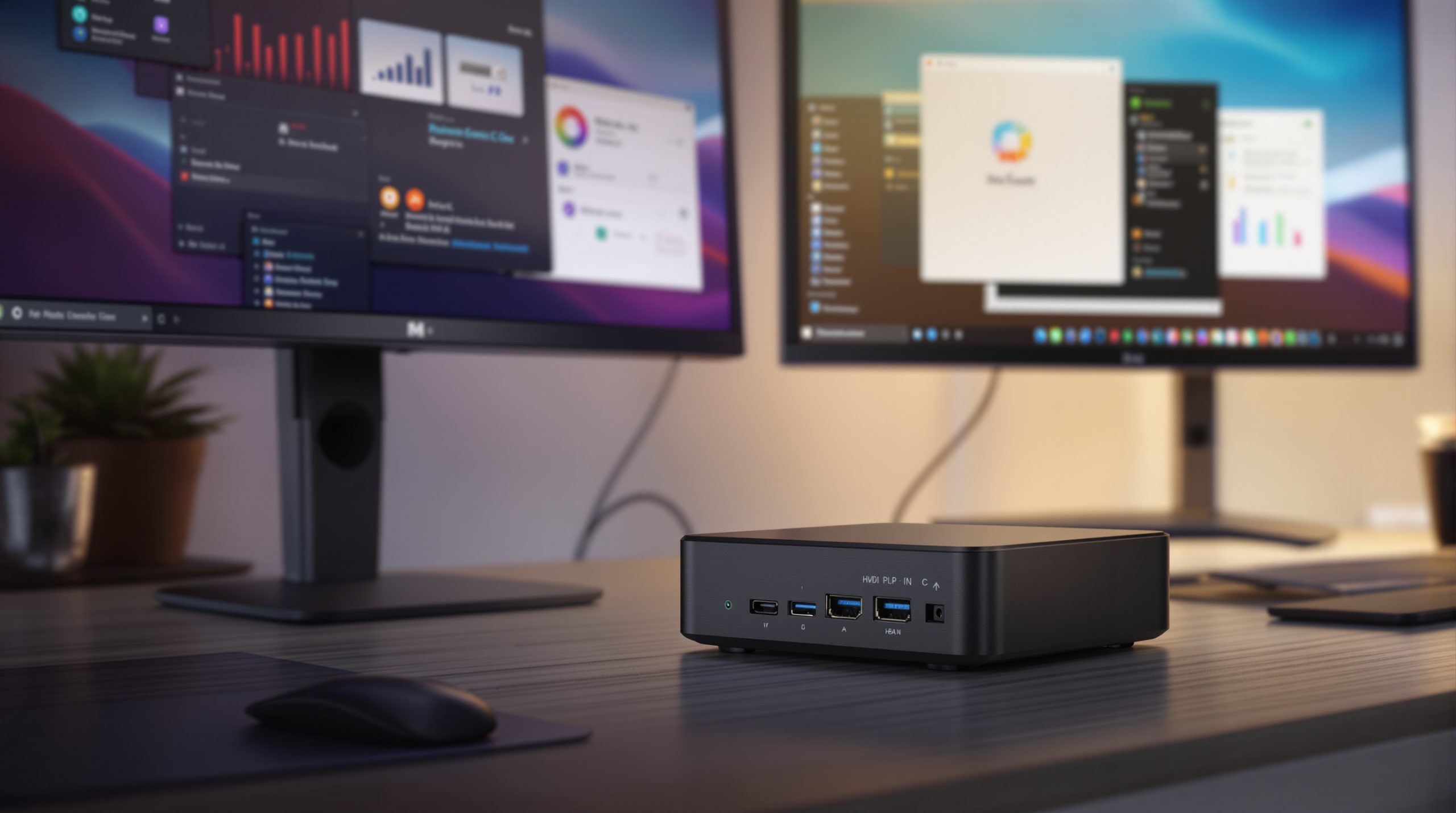
Далее — интерфейсы USB и организация питания. Для периферии (мышь, клавиатура, веб-камера, внешний SSD) обычно хватает USB-A, но в новых сценариях критичными становятся USB-C порты с поддержкой передачи данных. USB 3.x важен для внешних накопителей: копирование крупных архивов и работа с проектами на SSD ощутимо быстрее, чем на USB 2.0. Отдельно стоит проверить, хватает ли портов физически: мини-ПК часто требует док-станции или USB-хаба, если на рабочем месте есть камера, микрофон, планшет для заметок и внешний диск одновременно.
Сетевые интерфейсы в мини-ПК обычно представлены Wi‑Fi и Ethernet. Наличие проводного порта Ethernet — важный плюс для офисов и домашней сети с нестабильным Wi‑Fi: проводное подключение снижает задержки и упрощает управление устройством. По Wi‑Fi стоит смотреть на версию модуля: актуальные модели поддерживают Wi‑Fi 5 или Wi‑Fi 6 (в зависимости от поколения). Для видеозвонков и удалённого доступа имеет значение не только наличие Wi‑Fi, но и поддержка диапазонов (2,4 и 5 ГГц) и устойчивость соединения в реальных условиях помещения.
Беспроводные технологии дополняют сценарии, где нужны мобильность и удобство. Для периферии, звука и контроллеров критичны Bluetooth-версия и поддержка профилей. На практике чаще всего используется Bluetooth для гарнитуры и аксессуаров, реже — для передачи файлов. Если важна работа с аудиоустройствами, стоит заранее уточнить, что в системе корректно поддерживаются нужные профили и что есть стабильное распознавание устройства после перезагрузок.
Отдельно нужно учитывать наличие слотов и интерфейсов расширения. Некоторые мини-ПК имеют M.2 для накопителей и беспроводных модулей, но доступность зависит от конкретной модели и региона. Периферия может подключаться через кард-ридер (SD/microSD), что удобно для монтажа и переноса материалов. Однако в формате "размер с ладонь" количество таких удобств ограничено, поэтому кард-ридер и наличие порта под него имеет смысл проверять заранее, а не ожидать в каждой комплектации.
- Видеовыходы: HDMI/DisplayPort/USB‑C Alt Mode; одновременная работа 2 мониторов при нужных разрешениях.
- USB: наличие USB 3.x, достаточное число портов, желательно USB‑C для быстрых накопителей.
- Сеть: Ethernet для стабильности и Wi‑Fi нужного поколения для типовых сценариев.
- Bluetooth: актуальная версия для гарнитур и аксессуаров; стабильность подключения после сна/перезагрузки.
- Дополнения: кард-ридер, разъёмы для аудио, поддержка необходимых интерфейсов на месте использования.
На что смотреть при выборе мини-ПК перед покупкой
Выбор мини-ПК целесообразно строить от задач к характеристикам. Компактные корпуса ограничивают охлаждение и усложняют апгрейд, поэтому "запас по производительности" нужно оценивать трезво: важны не только заявленные частоты, но и конфигурация памяти, тип накопителя и тепловой профиль, который влияет на устойчивость в продолжительных нагрузках.
Минимальная практическая проверка начинается с процессора и режима работы. Для офисных сценариев важны энергоэффективность и стабильность, для творческих задач — достаточная вычислительная мощность и наличие поддержки ускорения в используемых приложениях. При сравнении моделей не стоит ориентироваться только на индекс в названии: полезно проверить поколение процессора, число ядер/потоков и возможность длительной работы без сильного снижения частоты (throttling).
Следующий блок — оперативная память. В мини-ПК она может быть распаяна либо устанавливаться в слот(ы). Если планируются сценарии с большим количеством вкладок, виртуальными окружениями, таблицами или программами для работы с медиа, объём памяти становится критичным. Аналогично важно знать тип памяти и возможность расширения: когда апгрейд ограничен или отсутствует, исходная комплектация определяет срок актуальности устройства.
| Что проверить | Почему важно | Ориентиры |
| Оперативная память (объём и возможность апгрейда) | Влияет на многозадачность, скорость работы приложений и стабильность под нагрузкой | Смотреть на наличие слотов и максимальный поддерживаемый объём |
| Накопитель (SSD: объём и интерфейс) | Ускоряет загрузку, работу с файлами и кэширование данных | Предпочтительнее NVMe, объём под реальную библиотеку файлов |
| Видеовыходы и работа с мониторами | Определяет удобство рабочего места и требования к кабелям/докам | Совместимость с нужными разрешениями и одновременный вывод |
| Порты USB и их скорость | Задает комфорт при подключении внешних накопителей и периферии | Нужные USB 3.x/USB‑C для быстрых устройств |
| Wi‑Fi/ethernet и Bluetooth | Влияет на стабильность сети, задержки в коммуникациях и удобство периферии | Ethernet желательно; Wi‑Fi и Bluetooth по сценарию использования |
При сравнении конфигураций полезно учитывать три практических ограничения мини-ПК. Первое — производительность в продолжительных нагрузках: компактная система охлаждения может снижать частоты. Второе — апгрейд: память и накопители иногда доступны, но не всегда легко обслуживаются, а часть моделей допускает только замену SSD. Третье — питание и стабильность по интерфейсам: при использовании внешних устройств с повышенным потреблением может потребоваться корректный выбор кабелей и использование USB 3.x портов вместо более медленных.
Наличие подходящей операционной системы и драйверов в поставке важно для бизнеса и для пользователей, которые не планируют самостоятельную настройку. Необходимо уточнить, поддерживаются ли нужные режимы сна/пробуждения, корректно ли работают видеодрайверы под конкретное разрешение и есть ли полноценная поддержка аудиоустройств и внешних контроллеров.
- Память: объём, тип, способ установки и максимальная поддержка. Это влияет на срок службы устройства при росте требований.
- Накопитель: NVMe против SATA (если доступно), достаточный объём под задачи и кэширование.
- Процессор: поколение, ядра/потоки и поведение под длительной нагрузкой.
- Подключение: видеовыходы для нужного количества мониторов и разрешений, USB 3.x/USB‑C для внешних SSD.
- Беспроводные модули: Wi‑Fi поколения и Ethernet как альтернатива для стабильности, Bluetooth для периферии.
- Охлаждение и форм-фактор: насколько система рассчитана на постоянную работу при выбранном режиме эксплуатации.
Если в качестве покупки рассматривается конкретная модель, практичнее всего составить минимальный чек-лист под собственное рабочее место: список внешних устройств, количество и тип мониторов, нужные сетевые сценарии и планируемый объём файлов. Затем характеристики сопоставляются с этим перечнем, а не с абстрактными "средними требованиями". Такой подход снижает риск переплаты за неиспользуемые функции и помогает избежать ситуации, когда устройство оказывается функционально непригодным из-за дефицита портов или недостатка памяти.
Как не переплатить за лишнюю производительность
Мини-ПК часто продаются в конфигурациях "на вырост", где часть стоимости уходит на более быстрый процессор, чем требуется для реальных сценариев. Чтобы не переплатить, полезно привязать выбор к конкретной нагрузке и заранее оценить, что именно в системе будет "узким местом".
- Сопоставляйте класс процессора с типом задач. Для офисных приложений, браузера, видеозвонков и работы с документами обычно важнее не максимальная частота, а стабильность и достаточный запас по производительности для многозадачности. Для задач с рендером, компиляцией и аналитикой приоритет смещается к вычислительным ядрам и реальной многопоточной нагрузке.
- Проверьте, не ограничивает ли систему накопитель. В мини-ПК часто используется один накопитель формата M.2. Если стоит быстрый процессор, но медленный SSD или отсутствует возможность замены, падение отзывчивости проявится в сценариях с активной работой с файлами, кэшами и базами данных.
- Оценивайте баланс "процессор—память". Доплата за процессор может быть бессмысленной, если оперативной памяти недостаточно и система начинает активно использовать файл подкачки. В компактных корпусах тепловые ограничения могут приводить к более раннему снижению частот, поэтому избыточная заявленная мощность в прайс-листе не всегда превращается в измеримую скорость в реальных условиях.
- Не ориентируйтесь только на бренд и модель. Для одной и той же линейки процессоров разница может быть в теплопакете, частотах, составе графики и поддерживаемых режимах памяти. Эти параметры влияют на итоговую скорость и стабильность под длительной нагрузкой.
- Сравнивайте конфигурации по конечной цене владения. На практике переплата за "лишние гигабайты" оперативной памяти и ускоренный SSD может быть оправдана только если они реально используются: работа с большими таблицами, виртуальные машины, контейнеры, тяжелые проекты в редакторах. Для стандартных задач выгоднее выбрать середину по CPU и направить бюджет на достаточный объем оперативной памяти.
Если мини-ПК планируется использовать преимущественно для офисных задач, "премиальный" процессор редко дает заметный эффект, а основная разница обычно появляется в объеме оперативной памяти и скорости накопителя.
Что проверить в характеристиках и комплектации
Зачастую переплата связана не только с компонентами, но и с тем, что в карточке товара указаны неполные сведения: сколько модулей памяти, какой тип накопителя, поддерживается ли расширение, какие интерфейсы вынесены на корпус. Перед покупкой важно сверить спецификацию с реальной комплектацией.
- Оперативная память: объем, конфигурация и возможность расширения. Уточните, сколько слотов занято и остаются ли свободные. Иногда заявлен общий объем 16 ГБ, но он может быть распаян на плате без возможности апгрейда, что ограничивает дальнейший рост производительности.
- Тип и объем накопителя. Проверьте, это ли NVMe SSD, какой объем и есть ли второй слот или возможность замены. Наличие одного M.2 без расширения означает, что при необходимости в будущем придется менять существующий накопитель целиком.
- Режимы работы памяти. Для встроенных платформ важно, поддерживает ли система требуемую частоту и двухканальный режим (если это применимо). На практике это влияет на скорость работы в задачах, чувствительных к задержкам.
- Охлаждение и термопрофиль. В мини-ПК тепловой запас ограничен. Проверьте наличие активного охлаждения, тип вентиляторов и ожидаемое поведение под длительными нагрузками (например, в режиме "нагрузка 30—60 минут"). Если заявлен низкий уровень шума, это может быть достигнуто снижением производительности.
- Графика и вывод изображения. Уточните, какие порты на корпусе доступны и поддерживают ли они требуемые разрешения и частоты (особенно при работе с двумя мониторами). Важны наличие HDMI/DisplayPort, версии интерфейсов и наличие переходников в комплекте (если они нужны).
- Беспроводные модули. Проверьте Wi‑Fi и Bluetooth: версии модулей и соответствие используемым стандартам. Для офисной среды значимы стабильность подключения и поддержка современных роутеров.
- Питание и адаптер. В некоторых моделях поставляется внешний блок питания конкретной мощности. Уточните, соответствует ли она выбранному конфигуратору и не потребуются ли дополнительные кабели или переходники.
- Комплект поставки. Для мини-ПК критично наличие VESA-крепления (или совместимого стандарта), кабелей и документации, так как это влияет на скорость установки в месте использования.
Полезный подход: сравнивать не только "железо", но и то, как система будет интегрирована в рабочее место. Если интерфейсов не хватает, часть бюджета уйдет на адаптеры, док-станции или дополнительные устройства.
Частые ошибки покупателей при выборе мини-ПК
- Покупка конфигурации с недостаточным объемом оперативной памяти. Для многозадачности, вкладок браузера, офисных приложений и фоновых сервисов нехватка памяти проявляется не сразу при старте, а в течение сессии: система начинает чаще обращаться к диску, появляются задержки.
- Ориентация на один параметр вместо связки компонентов. Частая логическая ошибка — сравнивать только процессор, игнорируя накопитель и память. В мини-ПК скорость "ощущается" как результат работы всей системы: память + SSD + ограничения охлаждения.
- Недооценка тепловых ограничений и троттлинга. Компактный форм-фактор может приводить к снижению частот при длительной нагрузке. Это критично для задач, где производительность нужна постоянно, а не кратковременно.
- Выбор модели без понимания возможностей апгрейда. Если оперативная память распаяна или накопитель один и несменяемый, развитие системы в будущем становится дорогим или невозможным. Для пользователя, планирующего срок службы 3—5 лет, это особенно важно.
- Игнорирование количества и типа портов. Нередко планируется работа с двумя дисплеями, сетевым оборудованием или периферией, но в итоге оказывается, что не хватает нужных интерфейсов или они ограничены по разрешению/частоте. В результате приходится добавлять адаптеры, док-станции или менять дисплеи.
- Выбор Wi‑Fi "по умолчанию" без проверки стандарта и сценария подключения. В плотных офисных средах и при удалении от роутера стабильность соединения может сильнее зависеть от модуля и антенн, чем от мощности процессора.
- Покупка с расчетом на игры или тяжелую графику без проверки графического решения. В мини-ПК графика часто интегрированная или ограниченная по теплопакету. Для требовательных игр это приводит к несоответствию ожиданий по частоте кадров и качеству графики.
- Пренебрежение вопросом шума и режима охлаждения. Для рабочего места шум и характер работы вентиляторов влияют на комфорт сильнее, чем разница в "среднем балле" тестов.
Мини-ПК, системный блок или ноутбук: что выгоднее в разных сценариях
Мини-ПК, классический системный блок и ноутбук решают одну задачу — обработку данных и запуск программ, но различаются по стоимости владения, удобству размещения и гибкости конфигураций. Выгода в каждом сценарии складывается из цены устройства, затрат на обслуживание, возможности расширения и потребления энергии.
| Сценарий | Мини-ПК | Классический системный блок | Ноутбук |
|---|---|---|---|
| Домашний компьютер для работы с документами, браузера, почты | Часто выгоднее из-за компактности и тихой работы; удобно размещать на столе или за монитором | Рационален, если нужна максимальная цена/производительность; в корпусе больше пространства для охлаждения | Удобен при регулярных перемещениях; по стоимости обычно проигрывает при одинаковой мощности |
| Статичное рабочее место (кабинет, офис, рабочий стол) | Плюс в малом объеме и предсказуемом режиме работы; проще поддерживать порядок на столе | Чаще дешевле по производительности на рубль при сборке под задачу; больше вариантов кулеров и видеокарт | Смысл появляется, если сотрудник постоянно работает вне офиса; иначе повышается стоимость "за мобильность" |
| Расширение и долгий апгрейд "по мере роста" | Ограничения по апгрейду: часто доступна только замена памяти/накопителя, апгрейд видеосистемы невозможен | Самый гибкий: можно менять процессор, видеокарту, добавлять диски и память | Почти всегда ограничен: обновляют память и иногда SSD; графика обычно фиксирована |
| Тишина и экономичность для 8+ часов в день | Зачастую тише за счет небольших компонентов и оптимизированного охлаждения; энергопотребление обычно ниже | Зависит от сборки: можно сделать тихим, но потребуется грамотный подбор кулеров и режимов | Шум и нагрев зависят от конкретной модели; при нагрузке часто усиливаются обороты вентиляторов |
| Риск простоя из-за ремонта и сервисная модель | Упрощает логистику: небольшой корпус легче обслуживать; однако некоторые модели могут быть сложны в разборке | Ремонт обычно проще в плане "узел за узел"; запасные части доступны шире | Сложнее и дороже: часто в сервис уходит вся машина, восстановление затягивается |
| Игры | Рабочий вариант для нетребовательных игр и киберспорта на умеренных настройках; для тяжелых игр нужна осторожность с тепловым режимом | Наиболее выгодный по FPS: просторнее для охлаждения и выбора видеокарт | Сохраняет мобильность, но цена за производительность обычно выше; тепловые ограничения сопоставимы с мини-ПК |
Практический критерий выбора — как устройство будет использоваться физически. Если компьютер стоит на одном месте и требуется максимум порядка при минимальном шуме — мини-ПК часто закрывает потребность. Если важна гибкость конфигурации на годы и планируются регулярные апгрейды — классический системный блок имеет более предсказуемую траекторию обновления. Ноутбук обычно выгоднее там, где мобильность реально используется: работа в разных комнатах, постоянные перемещения между локациями.
При сравнении стоимости учитывают не только цену устройства. Для мини-ПК и системного блока существенны расходы на монитор, клавиатуру и периферию (обычно покупаются отдельно), а для ноутбука — замена зарядки/аккумулятора и возможные затраты на док-станцию, если требуется "стационарный режим".
При одинаковой вычислительной мощности ноутбук почти всегда стоит дороже за счет инженерных решений для мобильности и ограничения по теплу.
Как продлить срок службы мини-ПК и не столкнуться с проблемами
- Поддерживать температурный режим: не размещать мини-ПК вплотную к стене и не перекрывать вентиляционные отверстия. Для моделей с пассивным охлаждением особенно важны свободная циркуляция воздуха и чистота радиатора.
- Регулярно очищать от пыли: ориентир по частоте — раз в 3—6 месяцев для помещений с обычной запыленностью. Для офисов с повышенной нагрузкой и ковровыми покрытиями интервал сокращают.
- Следить за источником питания: использовать сетевые фильтры с защитой от импульсных перенапряжений. При питании через ИБП стабильность снижается реже, что помогает переживать кратковременные провалы напряжения.
- Не допускать экстремальных нагрузок на постоянной основе: при задачах с длительной высокой нагрузкой важнее не "максимум", а стабильность температур. Корректные режимы энергосбережения и план управления питанием снижают частоту перегрева.
- Проверять и обновлять программные драйверы: обновления BIOS/UEFI, чипсета, графики и утилит управления охлаждением могут улучшать поведение термоконтроллера. С драйверами хранятся и стабильные профили энергопотребления.
- Правильно обращаться с накопителем: не заполнять SSD "под завязку" длительное время. Для продления ресурса обычно сохраняют запас свободного места (на практике ориентируются примерно на 15—20% незанятого пространства).
- Аккуратно относиться к апгрейду и гарантии: разборку корпуса выполняют только в рамках условий производителя. В некоторых моделях термопрокладки и крепеж рассчитаны под строго определенный порядок, неправильная сборка может привести к росту температуры.
- Использовать диагностические метрики: мониторинг SMART/температуры SSD и общего состояния системы помогает обнаружить деградацию накопителя и ухудшение охлаждения до отказа.
Если мини-ПК приобретается для ежедневной работы, целесообразно заранее оценить, насколько доступна чистка и обслуживание именно вашей модели. Внешне одинаковые корпуса могут отличаться по компоновке: где-то термопакет легко обслуживается, а где-то требуются более сложные операции с термоматериалами.
Итог: стоит ли покупать мини-ПК вместо классического системного блока
Мини-ПК имеет смысл там, где важны компактность, организованное рабочее место, тишина и низкое энергопотребление при типовых офисных задачах и домашнем использовании. Он обычно выигрывает за счет форм-фактора и предсказуемости: при правильной конфигурации (подходящий процессор, достаточный объем оперативной памяти и быстрый SSD) система стабильно справляется с повседневными сценариями без необходимости собирать ПК.
[wpgpt_generate_image alt=Дорогой читатель! Вы посмотрели статью до конца. Получили вы ответ на свой вопрос? Напишите в комментариях пару слов. Если ответа не нашли, укажите что искали или откройте содержание блога. 
ОЧЕНЬ ВАЖНО! Оцени лайком или дизлайком статью!