Как настроить автоматическое резервное копирование: чтобы больше никогда не терять важные фото и документы — задача, которую стоит решить до сбоя диска, кражи устройства или случайного удаления файлов. Надежная система состоит из трех частей: определенного набора данных, как минимум двух мест хранения и регулярной проверки восстановления. Автоматизация снижает риск пропустить очередную копию, но не отменяет контроля за ее состоянием.
Как настроить автоматическое резервное копирование: чтобы больше никогда не терять важные фото и документы
Резервное копирование создает отдельную версию файлов, из которой их можно восстановить после поломки, ошибки пользователя, сбоя обновления или заражения вредоносной программой. Синхронизация сама по себе не всегда является резервной копией: удаление или повреждение файла может быстро распространиться на все синхронизированные устройства.
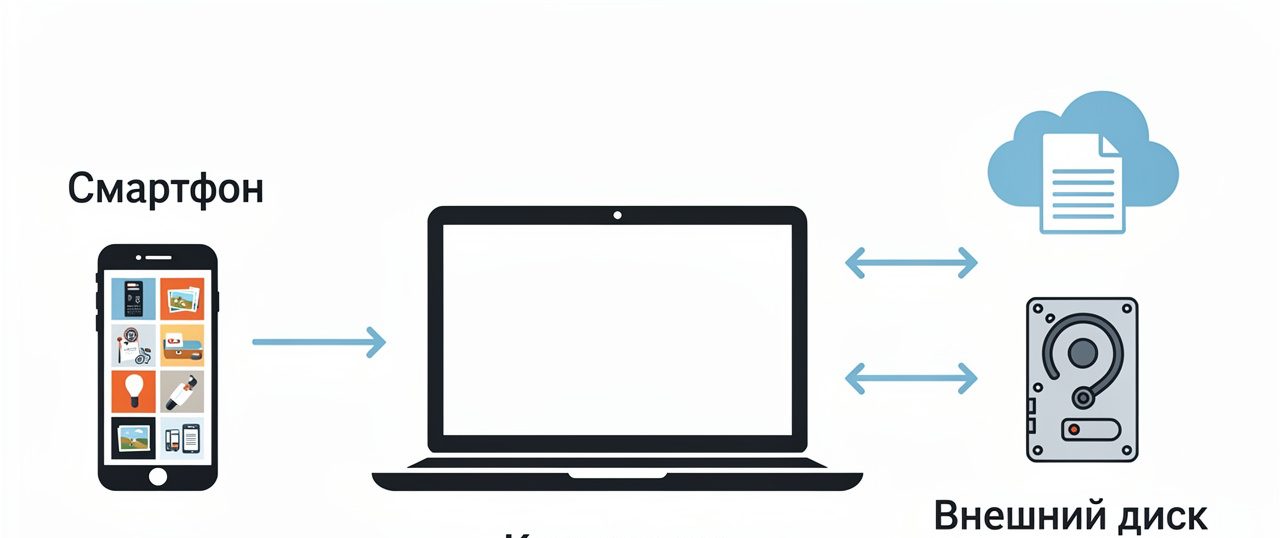
Базовая конфигурация для домашнего компьютера включает рабочие папки, облачное хранилище с историей версий и внешний диск. Фото со смартфона целесообразно выгружать автоматически по беспроводной сети; документы и другие файлы компьютера — копировать по расписанию или при подключении внешнего накопителя. В настройках следует включить уведомления об ошибках, историю версий и исключить из задания временные файлы, кеш браузера и папки с устанавливаемыми программами.
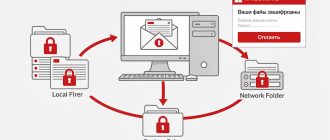
Не следует считать единственную копию на внешнем диске защитой от всех рисков. Диск может выйти из строя, быть потерян вместе с компьютером или оказаться подключенным во время атаки шифровальщика. Хотя бы одна резервная копия должна находиться отдельно от основного устройства.
Что именно нужно резервировать в первую очередь
Начинать следует не с копирования всего диска, а с инвентаризации данных. Для большинства пользователей наибольшую ценность имеют личные документы, фотографии и результаты работы, которые невозможно быстро получить повторно. Составьте список папок и проверьте, где приложения фактически хранят информацию: часть файлов может находиться не в "Документах", а в профиле программы или отдельной рабочей директории.
- папки с документами: договоры, сканы, налоговые и банковские материалы, учебные и рабочие проекты;
- оригиналы фото и видео, включая файлы с камеры и смартфона, а не только уменьшенные копии из мессенджеров;
- рабочий стол, загрузки и пользовательские папки, если в них регулярно сохраняются важные файлы;
- архивы почты, контакты, календари и базы локальных программ, когда они не хранятся на сервере;
- проекты редакторов, исходные материалы, заметки, пароли и коды восстановления в защищенном виде.
Операционную систему и установленные приложения обычно можно переустановить, поэтому они имеют более низкий приоритет, чем уникальные данные. Полный образ системного диска полезен перед крупным обновлением, заменой накопителя или при необходимости быстро вернуть компьютер в рабочее состояние. Однако он не заменяет отдельное резервное копирование файлов: образ может быть старым, занимать много места и неудобен для поиска одного документа.
Отдельно проверьте данные в облачных сервисах. Файлы, доступные через сайт, не обязательно есть на компьютере в полном объеме: некоторые клиенты используют режим хранения только в облаке. Для критичных документов сохраните независимую копию или включите выгрузку на внешний диск.
Как выбрать подходящую схему хранения резервных копий
Схему выбирают по объему данных, скорости восстановления, доступному бюджету и последствиям простоя. Внешний диск удобен для больших фотоархивов и быстрого восстановления, но требует физического подключения. Облако создает копию вне дома и подходит для автоматического копирования документов, однако зависит от скорости интернета, тарифного объема и политики хранения версий.
| Схема | Подходит для | Преимущества | Ограничения |
|---|---|---|---|
| Внешний диск | Фото, видео, полные копии компьютера | Быстрое копирование и восстановление, низкая цена за большой объем | Нужны подключение, защита от поломки и хранение отдельно от компьютера |
| Облачное хранилище | Документы, небольшие рабочие папки, фото со смартфона | Автоматическая загрузка, доступ с разных устройств, копия вне дома | Зависимость от интернета, лимиты объема, риск синхронизации удаления |
| Внешний диск и облако | Большинство домашних сценариев | Сочетает быстрое локальное восстановление и защиту от утраты устройства | Требует настройки двух заданий и регулярной проверки |
Практичная схема: рабочие файлы автоматически копируются в облачный сервис с включенной историей версий, а весь архив раз в неделю или ежедневно сохраняется на внешний диск. Для диска выбирайте объем минимум в два раза больше текущего объема резервных данных: запас нужен для нескольких версий, роста архива и временных файлов копирования.
Не храните оригиналы и резервные копии постоянно на одном физическом диске, даже в разных папках. При отказе накопителя будут потеряны обе версии. Для конфиденциальных данных включите шифрование накопителя и защиту учетной записи двухфакторной аутентификацией.
Локальное хранение на внешнем диске
Внешний диск подходит для резервных копий больших архивов: фотографий в исходном качестве, видео, проектов и папок с документами. Его емкость должна превышать объем защищаемых данных минимум в два раза: это позволит хранить несколько версий файлов, а не только последнее состояние.
Подключите диск к компьютеру и настройте встроенное средство резервного копирования либо специальную программу. Включите в задание пользовательские папки, рабочий стол, каталоги с фото и локальные архивы. Для ноутбука удобно запускать копирование при подключении диска; для стационарного компьютера — по ежедневному или еженедельному расписанию.
Внешний диск следует отключать после завершения копирования и хранить отдельно от компьютера. Постоянно подключенный носитель может быть зашифрован вместе с основными файлами при атаке вредоносной программы. Сам диск не заменяет вторую независимую копию: он может выйти из строя, быть украден или поврежден при пожаре.
Облачные сервисы для автоматической синхронизации
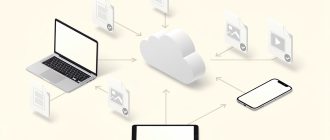
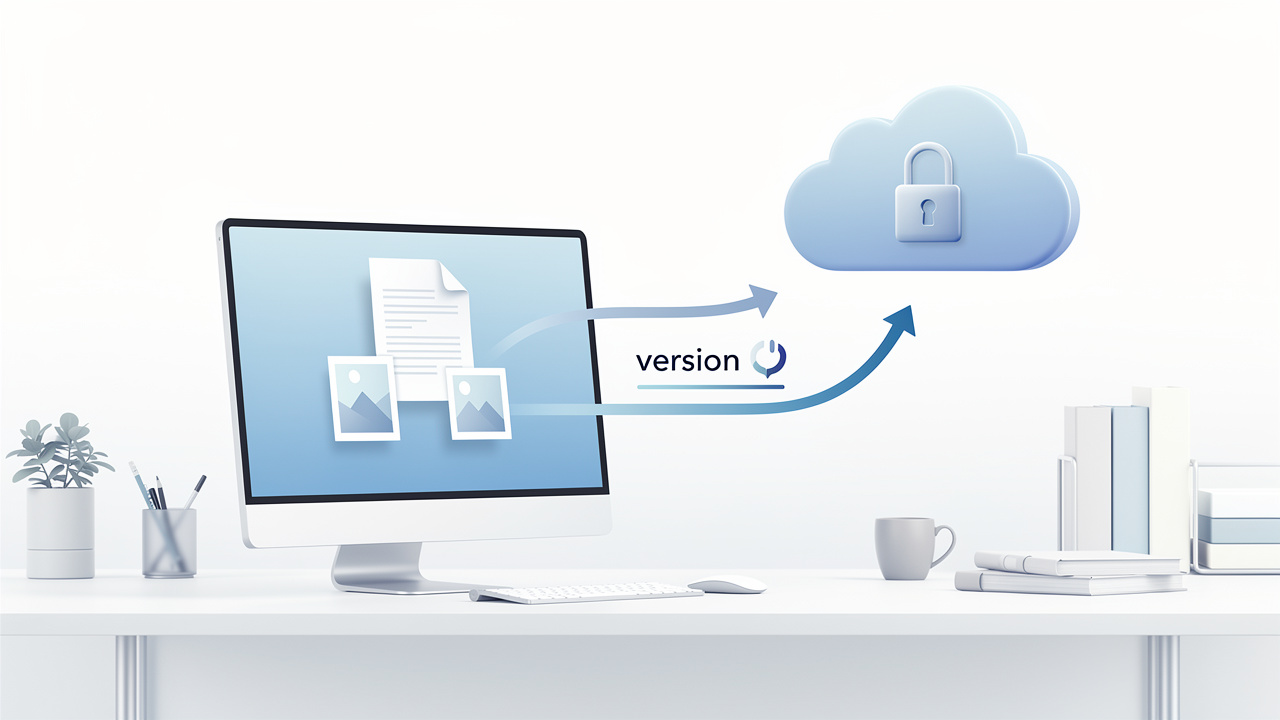
Облачное хранилище автоматически загружает выбранные папки при появлении доступа к сети. Такой вариант удобен для документов, фото со смартфона и текущих рабочих файлов: копия сохраняется вне дома и доступна с другого устройства. Перед подключением проверьте доступный объем, тариф после окончания бесплатного периода, историю версий и срок хранения удаленных объектов.
Синхронизация не всегда равна резервному копированию. Если удалить файл на компьютере, клиент сервиса обычно удалит его и в облаке. Защиту дают корзина и версии, но у них есть ограниченный срок хранения. Для важных документов включите историю версий и не очищайте облачную корзину без необходимости.
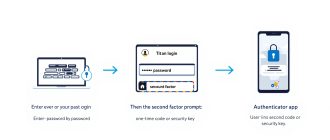
Для конфиденциальных данных используйте надежный уникальный пароль и двухфакторную проверку входа. Отдельно оцените шифрование: многие сервисы защищают данные при передаче и хранении, но могут иметь технический доступ к содержимому. Архивы с личными документами целесообразно шифровать до загрузки.
Сетевое хранилище и домашний сервер
Сетевое хранилище — отдельное устройство с одним или несколькими дисками, доступное всем компьютерам домашней сети. Оно позволяет централизованно создавать резервные копии данных, хранить семейный фотоархив и выполнять копирование по расписанию без ручного подключения внешнего диска.
Модели с двумя дисками могут дублировать данные на второй накопитель. Это помогает пережить отказ одного диска, но не является полноценной резервной копией: удаление файла, вирусное шифрование или неисправность самого устройства затронут обе копии. Важный архив все равно нужно дополнительно выгружать на внешний диск или в облако.
Для удаленного доступа отключите стандартные учетные записи, создайте отдельные пароли, включите двухфакторную проверку, если она поддерживается, и регулярно устанавливайте обновления. Домашний сервер оправдан при объеме данных от нескольких терабайт, нескольких пользователях или потребности в полном контроле над местом хранения.
Пошаговая настройка автоматического резервного копирования на компьютере
Сначала создают отдельное место назначения: внешний диск, сетевую папку или облачное хранилище. Нельзя считать резервной копией перенос файлов на другой раздел того же физического диска: при его поломке будут потеряны и оригиналы, и дубликаты. На внешнем накопителе стоит создать понятную папку, например "Резервные копии компьютера", и проверить, что на нём достаточно свободного места.
Для регулярной защиты пользовательских данных обычно достаточно встроенных средств операционной системы или программы резервного копирования. В настройках выбирают не весь системный диск без необходимости, а конкретные папки с рабочими файлами, фотографиями и архивами. Исключают временные каталоги, папку загрузок с ненужными установщиками, кэш браузера и папки синхронизации, если их содержимое уже хранится в облаке и может быть восстановлено отдельно.
- Подключите внешний диск или укажите сетевое либо облачное хранилище.
- Откройте средство резервного копирования и выберите режим копирования пользовательских файлов, а не только синхронизации.
- Добавьте нужные папки и убедитесь, что папка назначения не находится внутри списка источников.
- Включите автоматический запуск при входе в систему или по заданному расписанию.
- Разрешите хранение нескольких версий файлов: это поможет вернуть документ до ошибочного изменения или удаления.
- Запустите первое резервное копирование вручную и проверьте наличие файлов на носителе.
Для ноутбука нужно задать ограничение: копирование выполняется только при подключённом питании либо при уровне заряда выше установленного порога. Так фоновая задача не разрядит аккумулятор в дороге. Важно также включить уведомления об ошибках: отсутствие подключённого диска, заполнение хранилища и сбой доступа должны быть заметны сразу, а не при попытке восстановить данные.
Как настроить резервное копирование папок с документами
Начинать следует с папок "Документы", "Рабочий стол", "Изображения", а также каталогов, где программы хранят локальные базы, проекты, шаблоны и экспортированные отчёты. Полезно проверить фактическое расположение файлов: документы могут сохраняться на рабочем столе, в пользовательских папках или в отдельной рабочей директории на другом диске.
В программе резервного копирования добавьте эти каталоги как источники, а в качестве назначения укажите отдельный носитель или хранилище. Выберите режим добавочного копирования: после первой полной копии будут переноситься только новые и изменённые файлы. Это уменьшает время работы и расход места. Для документов стоит включить хранение версий как минимум за несколько недель, особенно при работе с таблицами, договорами и проектными файлами.
Не следует резервировать папку назначения в неё же или копировать файлы через обычную синхронизацию без истории версий. Синхронизация может быстро повторить удаление, повреждение или шифрование файла вредоносной программой. После первой задачи откройте резервную копию, найдите два-три документа и убедитесь, что они открываются из восстановленной папки.
Как автоматически сохранять фото и видео с устройства
Для фото и видео нужно настроить отдельный источник: папку импорта со смартфона, каталоги камеры, редакторов и мессенджеров, если в них остаются оригиналы. При подключении телефона к компьютеру система может импортировать снимки в выбранную папку, после чего задача резервного копирования автоматически отправит новые файлы в хранилище. Не удаляйте материалы с телефона, пока не проверено завершение импорта и создание резервной копии.
Для больших видео задайте правила, учитывающие объём: копирование только при питании от сети, предварительная проверка свободного места и сохранение исходного качества без перекодирования. При использовании облачной фототеки убедитесь, что загружаются оригиналы, а не только уменьшенные версии для просмотра. Облачная синхронизация полезна как дополнительная копия, но не отменяет сохранение на независимый диск.
После настройки сделайте контрольный импорт нескольких снимков и одного видеоролика. Проверьте даты съёмки, размер файлов и возможность открыть материал из резервной копии. Такой тест выявляет частую проблему: в копию попадают только превью, а исходные файлы остаются на устройстве.
Как задать расписание и правила обновления копий
Расписание должно соответствовать частоте изменения данных и времени, когда компьютер включен. Рабочие документы, базы и папки с текущими проектами обычно копируют ежедневно. Домашние фото и видео достаточно сохранять после подключения телефона или раз в неделю, если новые файлы появляются редко.
Для ноутбука удобнее включить запуск резервного копирования при подключении внешнего диска и питания: задача не будет прервана из-за разряженной батареи. На стационарном компьютере можно назначить выполнение ночью. Важно разрешить программе повторить попытку при пропуске: например, когда диск был отключен в запланированное время.
- Выберите инкрементное копирование: после первой полной копии сохраняются только новые и измененные файлы.
- Храните несколько версий документов: минимум ежедневные за 7—14 дней и ежемесячные за 3—6 месяцев.
- Установите исключения для временных файлов, кэша браузера, папки загрузок с ненужными установщиками и системных образов, если они не требуются.
- Включите уведомление об ошибке, нехватке места и длительном отсутствии успешного копирования.
- Не удаляйте старые версии без срока хранения: ошибка в документе или заражение могут попасть в актуальную копию.
Как работает правило 3-2-1 и почему оно снижает риск потери данных
Правило 3-2-1 задает минимальную схему защиты: нужно иметь три экземпляра важных данных, использовать два разных типа носителей и хранить одну копию вне дома или офиса. Оригинал на компьютере считается первым экземпляром, резервная копия на внешнем диске — вторым, зашифрованная копия в облаке или на удаленном хранилище — третьим.
Три экземпляра данных: оригинал и две резервные копии. Два независимых носителя: например, внутренний накопитель и внешний диск. Одна копия — в другом физическом месте.
Такая схема защищает от разных причин потери файлов. Внешний диск помогает быстро восстановить большой объем данных после поломки компьютера или случайного удаления. Удаленная копия остается доступной при краже, пожаре, затоплении или скачке напряжения, которые могут повредить устройство и диск одновременно.
Разные носители важнее, чем два диска, постоянно подключенных к одному компьютеру. Вредоносная программа может зашифровать данные на обоих. Внешний диск следует отключать после завершения резервного копирования, а в облачном сервисе — включать историю версий и защиту учетной записи.
Как проверить, что резервное копирование действительно работает
Статус "выполнено" не подтверждает, что нужные файлы можно восстановить. Проверка должна охватывать содержимое копии, актуальность, доступ к носителю и сам процесс восстановления. Проводите ее после первоначальной настройки, затем не реже одного раза в месяц и после изменения программы, диска или структуры папок.
- Откройте журнал задачи и проверьте дату последнего успешного запуска, число скопированных файлов и сообщения об ошибках.
- Сравните дату изменения нескольких документов и фотографий в исходной папке и в резервной копии.
- Убедитесь, что в копию попадают новые папки: они часто создаются вне первоначально выбранных каталогов.
- Восстановите в отдельную тестовую папку несколько файлов разных типов: документ, фотографию, видеоархив. Откройте их в соответствующих программах.
- Проверьте предыдущую версию одного измененного документа. Это подтверждает, что работает хранение версий, а не только синхронизация текущего состояния.
- Просмотрите свободное место на внешнем диске или в облаке: при заполнении хранилища новые копии могут не создаваться.
Тестовое восстановление не должно перезаписывать оригиналы. Выбирайте отдельный каталог и сохраняйте результат проверки: дату, источник, восстановленные файлы и обнаруженные ошибки. При сбое сначала устраняют причину — отключенный диск, неверные права доступа, переполненное хранилище или исключенную папку — затем запускают новую копию и повторяют тест.
Как восстановить файлы из резервной копии без ошибок
Восстановление начинают не с замены файлов на рабочем устройстве, а с выбора правильной точки резервного копирования. Сверьте дату создания копии, состав папок и объем данных. Для документов важна последняя сохраненная версия, а для фото и видео — полнота архива за нужный период.
Перед восстановлением в исходную папку сохраните ее текущее содержимое в отдельное место. Это исключит потерю новых файлов, которые не вошли в резервную копию. При удалении одного документа безопаснее восстановить только его; полный возврат папки нужен после сбоя диска, заражения или ошибочного массового удаления.
- Откройте копию через штатное приложение или подключите носитель и найдите нужную дату.
- Сначала восстановите один или два файла в новую временную папку.
- Проверьте, открываются ли документы, изображения и видео; для архивов выполните проверку целостности.
- Сравните размер и количество файлов с источником, особенно при восстановлении папки целиком.
- Только после проверки перенесите данные в рабочее расположение или подтвердите замену существующих файлов.
Не восстанавливайте данные поверх исходных с автоматической заменой, пока не проверены версии. У облачных сервисов отдельно проверьте корзину и журнал версий: синхронизация может распространить ошибочное удаление на все устройства. После успешного восстановления создайте новую резервную копию, чтобы зафиксировать рабочее состояние файлов.
Как защитить резервные копии от чужого доступа и повреждения
Резервные копии содержат те же персональные, финансовые и рабочие данные, что и основной компьютер. Доступ к ним ограничивают отдельно: пароль учетной записи устройства не защищает внешний диск, который можно подключить к другому компьютеру.
- Включите шифрование внешнего диска или защищенного контейнера и храните ключ восстановления вне этого диска.
- Для облачного хранилища используйте уникальный длинный пароль и двухфакторную аутентификацию через приложение или аппаратный ключ.
- Проверьте список общих папок и выданных ссылок; отключите публичный доступ к архивам.
- Настройте отдельную учетную запись без прав администратора для выполнения резервного копирования, если это поддерживает программа.
- Держите одну копию отключенной от компьютера после завершения записи: это снижает риск ее шифрования вредоносной программой.
- Защитите носитель от повреждения: используйте чехол, не допускайте перегрева, падений и постоянного заполнения до предела.
Пароль или ключ шифрования нельзя хранить только в менеджере паролей на единственном устройстве. Подойдет аварийная бумажная запись в защищенном месте либо другой надежный способ, доступный владельцу при утрате техники. Без ключа зашифрованные резервные копии обычно восстановить невозможно.
Для защиты от случайного повреждения включайте хранение нескольких версий и, где доступно, проверку контрольных сумм. Это позволяет вернуть файл до момента его порчи, а не только скачать последнюю, уже поврежденную редакцию.
Как поддерживать резервное копирование в рабочем состоянии на постоянной основе
Автоматическая задача остается надежной только при регулярном контроле. Раз в месяц просматривайте дату последнего успешного запуска, объем новой копии и сообщения об ошибках. Резкое уменьшение размера архива часто означает, что папка исключена из задания, диск не подключен или программа потеряла доступ к учетной записи.
Раз в три-шесть месяцев выполняйте тестовое восстановление нескольких файлов разных типов в отдельную папку. Проверка подтверждает не только наличие архива, но и возможность открыть документы, фото и видео на другом устройстве.
Пересматривайте состав копируемых папок после изменений: переноса документов в новое расположение, подключения телефона, смены программы работы с файлами или покупки нового компьютера. Новые важные каталоги не попадут в резервное копирование автоматически, если их не добавили в правила.
Следите за свободным местом на внешнем диске и в облаке. При заполнении хранилища система может прекратить создание версий или удалить старые точки восстановления по заданной политике. Заменяйте накопители при признаках неисправности, а также планово: не храните единственную локальную копию на диске, который много лет работает без проверки.
Частые ошибки при резервном копировании и как их избежать
Копирование данных не защищает от потери само по себе: важно, где хранится копия, как часто она обновляется и можно ли из нее восстановить нужный файл. Типичная ошибка — считать синхронизацию резервным копированием. При удалении или повреждении файла изменения могут сразу передаться во все синхронизированные папки. Для важных данных нужны история версий, корзина сервиса или отдельные резервные копии с хранением нескольких состояний.
| Ошибка | Чем грозит | Практическое решение |
|---|---|---|
| Все копии находятся на одном компьютере или внешнем диске | Поломка, кража, пожар или вредоносная программа уничтожат и оригиналы, и копии | Хранить минимум одну копию отдельно: в облачном сервисе или по другому физическому адресу |
| В резервное копирование не включены рабочий стол, загрузки или папки приложений | Теряются документы, сохраненные вне основной папки пользователя | Проверить список источников и перенести важные файлы в выделенные папки |
| Копия создается слишком редко | После сбоя придется восстанавливать устаревшие данные | Для документов задать ежедневное или непрерывное копирование, для фото — загрузку при подключении к сети |
| Нет проверки восстановления | Ошибки архива или поврежденный диск обнаружатся только в критический момент | Раз в несколько месяцев восстановить несколько файлов в отдельную папку и открыть их |
| Диск с копиями постоянно подключен | Программа-вымогатель может зашифровать резервные данные вместе с основными | Отключать внешний диск после завершения задачи либо использовать хранилище со снимками и версиями |
Не следует хранить резервные копии только в одном облачном аккаунте без защиты доступа. Установите уникальный пароль и двухфакторную аутентификацию, сохраните коды восстановления вне компьютера. Если в копиях есть документы с персональными или финансовыми данными, включите шифрование архива и надежно сохраните ключ: без него восстановить файлы не получится.
Отдельного контроля требует свободное место. Задача может завершаться с ошибкой из-за заполненного диска или лимита облачного хранилища, а уведомление легко пропустить. Настройте оповещения, ограничьте срок хранения второстепенных версий и ежемесячно сверяйте дату последней успешной копии с фактическими изменениями файлов.
Дорогой читатель! Вы посмотрели статью до конца. Получили вы ответ на свой вопрос? Напишите в комментариях пару слов. Если ответа не нашли, укажите что искали или откройте содержание блога. 
ОЧЕНЬ ВАЖНО! Оцени лайком или дизлайком статью!