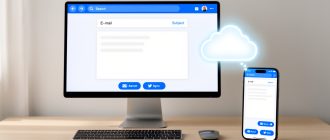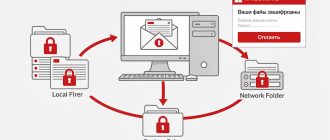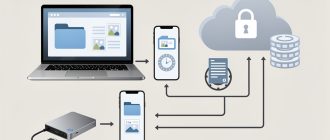
Облачные сервисы вместо жёсткого диска: как полностью переехать в облако, чтобы не потерять файлы и сэкономить место — практический сценарий, при котором основная рабочая копия данных хранится у провайдера, а компьютер и смартфон используются для доступа, синхронизации и временного хранения. Такой переход освобождает внутренний накопитель, упрощает работу с нескольких устройств и снижает риск потери документов при поломке техники, но требует подготовки структуры файлов, проверки загрузки и настройки защиты учётной записи.
Облачные сервисы вместо жёсткого диска: как полностью переехать в облако, чтобы не потерять файлы и сэкономить место
Переезд не означает, что данные следует немедленно удалить с компьютера. Сначала в облако переносят документы, фотографии, проекты и архивы, проверяют их состав и открытие с другого устройства, затем включают режим файлов по запросу или выборочную синхронизацию. В таком режиме в проводнике видна вся структура папок, но фактически на диске остаются только недавно открытые или специально закреплённые файлы.
Экономия места зависит от типов данных. Фото, видео, резервные копии смартфона, установочные пакеты и старые архивы обычно занимают десятки или сотни гигабайт и редко нужны без подключения к сети. Рабочие документы, которые редактируются ежедневно, можно оставить доступными офлайн. Для больших файлов важны скорость исходящего интернет-канала, лимит хранилища и правила сервиса: срок хранения удалённых объектов, история версий, ограничения на размер одного файла и число участников общего доступа.
Облако не следует считать единственной защитой от потери данных. Случайное удаление, ошибка синхронизации, блокировка учётной записи или завершение оплаченного тарифа могут ограничить доступ к файлам. До завершения миграции локальная копия остаётся нетронутой, а для критичных данных нужен отдельный резервный носитель или второй независимый сервис.
Что означает полный переезд в облако и кому он подходит
Полный переезд означает, что облачное хранилище становится основным местом хранения, а не дополнительной папкой для обмена файлами. Пользователь создаёт и редактирует документы в синхронизируемых каталогах, фото со смартфона загружаются автоматически, а локальный диск не содержит полный массив данных. При необходимости файл скачивается по запросу и после работы снова освобождает место.
Подход удобен пользователям с несколькими устройствами, удалённым сотрудникам, небольшим командам и семьям с общей медиатекой. Он также подходит владельцам ноутбуков с небольшим накопителем, когда требуется хранение большого архива без покупки внешнего диска. Для работы необходим стабильный интернет, а важные текущие материалы следует заранее помечать для автономного доступа.
Не стоит полностью отказываться от локального хранения при работе с монтажом видео, трёхмерной графикой, базами данных, виртуальными машинами и другими массивами, которым требуется высокая скорость чтения и записи. В этих случаях облако рационально использовать для резервных копий, передачи результатов и долгосрочного архива, а активные проекты держать на быстром внутреннем или внешнем накопителе.
Какие задачи должен решать облачный сервис перед переносом данных
Перед загрузкой всего архива следует проверить, способен ли сервис заменить привычный диск в ежедневной работе. Ориентироваться только на заявленный объём недостаточно: одинаковое по размеру хранилище может заметно различаться по синхронизации, совместному редактированию, восстановлению удалённых файлов и доступу с мобильных устройств.
- Хранить весь рассчитанный объём данных с запасом на новые фото, документы и версии файлов.
- Синхронизировать папки между компьютером, смартфоном и веб-интерфейсом без создания конфликтующих копий.
- Показывать файлы по запросу, чтобы облако не дублировало весь архив на локальный диск.
- Давать ссылки и права на просмотр, комментирование или редактирование отдельных папок и документов.
- Сохранять предыдущие версии файлов и предоставлять понятный срок восстановления после удаления.
- Поддерживать двухфакторную защиту, уведомления о новых входах и удобное восстановление доступа.
- Работать с нужными форматами, размером файлов и операционными системами без ручной конвертации.
Отдельно оценивают условия тарифа: что происходит после окончания оплаты, включаются ли в лимит общие папки, как учитываются резервные копии и есть ли ограничение на передачу данных. Для семейного или рабочего использования важны разделение личных и общих каталогов, журнал изменений и возможность быстро отозвать доступ у бывшего пользователя. Эти параметры лучше проверить на небольшой тестовой папке до загрузки основного архива.
Как выбрать облако для замены локального диска
Сервис выбирают не по максимальному объёму в тарифе, а по сценарию работы. Для замены локального диска важны постоянная синхронизация с компьютером, доступ из браузера и мобильного приложения, восстановление прежних версий и предсказуемая стоимость при росте объёма данных. Отдельно следует проверить, поддерживает ли хранилище файлы нужных типов и размеров: архивы, видео, образы дисков и проекты могут иметь ограничения на загрузку или предварительный просмотр.
Сравнивать сервисы удобно по параметрам, которые влияют на ежедневную работу, а не только на число гигабайт.
| Критерий | Что проверить | Практическое значение |
|---|---|---|
| Объём | Занятое место сейчас и прогноз на год | Позволяет выбрать тариф с резервом и не оплачивать лишнее |
| Клиент для компьютера | Работу в проводнике, выборочную синхронизацию, режим файлов по запросу | Определяет, сможет ли облако заменить привычный диск |
| Ограничения | Максимальный размер одного файла, лимиты трафика и число устройств | Исключает сбои при загрузке крупных архивов и видео |
| Версии и корзина | Срок хранения удалённых файлов и старых редакций | Даёт возможность исправить ошибочное удаление или перезапись |
| Доступность | Приложения для используемых систем и работа без сети | Сохраняет доступ к данным на компьютере и смартфоне |
Для личного архива обычно достаточно одного основного сервиса с понятным тарифом и отдельной резервной копией важных данных. Для работы с несколькими устройствами предпочтительнее сервисы, в которых папка облака интегрируется в файловый менеджер, а не требует ручной загрузки через сайт. Не следует переносить все данные в хранилище, не проверив правила блокировки аккаунта, процедуры восстановления доступа и возможность выгрузить полный архив при смене провайдера.
Объём хранилища и тарифы без переплаты
Сначала нужно измерить фактический объём: отдельно документы, фотографии, видео, рабочие проекты и резервные копии. К полученному значению стоит добавить резерв от 20 до 30 процентов. Он нужен для новых файлов, временных версий и периода миграции, когда одни и те же данные могут храниться в нескольких местах.
Тариф выбирают по регулярному потреблению, а не по разовой загрузке. Например, архив размером 180 ГБ, который увеличивается на 5 ГБ в месяц, не требует сразу оплачивать несколько терабайт. Достаточно хранилища на 250—500 ГБ с возможностью быстро перейти на следующий уровень. При этом стоит уточнить, входят ли в общий лимит фото, почта, резервные копии смартфона и файлы, которыми владеют другие пользователи.
Годовая оплата часто дешевле помесячной, но оправдана только после теста сервиса. В тестовый период следует проверить скорость загрузки, работу синхронизации и наличие нужных функций. Семейные и корпоративные тарифы полезны, когда квота распределяется между несколькими пользователями; общий объём не должен означать общий доступ ко всем личным папкам.
Синхронизация, выборочная загрузка и файлы по запросу
Полноценная замена диска возможна, когда приложение сервиса показывает облачные папки в файловом менеджере и автоматически синхронизирует изменения. Важно различать два режима. При зеркальной синхронизации файлы одновременно занимают место на компьютере и в облаке. Этот вариант быстрее работает без интернета, но не освобождает локальный диск.
Режим файлов по запросу хранит на устройстве только имена, структуру папок и служебные данные. Сам файл скачивается при открытии, а после обработки его можно снова перевести в состояние "только в облаке". Для ноутбука с небольшим накопителем это основной способ сэкономить место. Однако крупные файлы будут открываться с задержкой и потребуют стабильного соединения.
Выборочная синхронизация позволяет оставить локально только активные папки: например, текущие документы и рабочий проект, а архивы, фото прошлых лет и видео хранить в облаке. До массового удаления локальных копий нужно убедиться, что значки статуса у файлов показывают завершённую загрузку, а содержимое открывается из веб-версии сервиса и с другого устройства.
Совместный доступ и работа с документами
Для общей работы важны не только ссылка на папку, но и уровни прав: просмотр, комментирование, редактирование и управление доступом. Для рабочих документов лучше выдавать права конкретным учетным записям, а не включать режим "доступ по ссылке для всех". Ссылки с публичным доступом удобны для передачи материалов клиентам, но их следует ограничивать сроком действия и запрещать скачивание, если сервис поддерживает такие настройки.
Проверьте, можно ли одновременно редактировать текстовые документы, таблицы и презентации в браузере, оставлять комментарии и видеть историю изменений. Это избавляет от копий вида "договор_финал_новый_2" и снижает риск перезаписать чужие правки. Для файлов, которые редактируются в настольных программах, уточните механизм блокировки: сервис должен предупреждать, что документ уже открыт другим пользователем.
Отдельно оцените совместимость с привычными форматами документов и правила для внешних участников. В корпоративном пространстве полезны группы доступа: права назначаются отделу или проектной команде, а не каждому сотруднику вручную.
Безопасность, версии файлов и восстановление
Учетная запись облачного сервиса требует уникального длинного пароля и двухфакторной защиты. Предпочтительнее приложение-аутентификатор или аппаратный ключ, чем коды по СМС. Заранее сохраните резервные коды и проверьте адрес электронной почты или другие способы восстановления: потеря доступа к учетной записи означает потерю доступа ко всем данным в облаке.
Перед переносом выясните, как сервис хранит версии файлов: сколько редакций доступно, каков срок их хранения, можно ли восстановить удаленные данные и действует ли эта возможность при очистке корзины. Версионность помогает вернуть документ после ошибочного сохранения или заражения программы-вымогателя, но не заменяет независимую резервную копию.
Проверьте журнал активности: входы с новых устройств, изменения прав, удаление и массовое перемещение файлов. Для важных папок включите уведомления о таких событиях. Если в хранилище будут документы с персональными, финансовыми или коммерческими данными, ограничьте доступ по принципу минимальных прав и при необходимости зашифруйте файлы до загрузки. Нужно учитывать, что при клиентском шифровании просмотр и совместное редактирование в браузере могут быть недоступны.
Подготовка данных к переносу в облако
Начинать загрузку следует после инвентаризации данных. Определите, какие папки должны постоянно быть доступны в облаке, какие нужны только для архива и какие нельзя переносить из-за требований конфиденциальности, лицензий или внутренних правил компании. Отдельно учитывайте скрытые каталоги программ, системные файлы и локальные базы данных: их копирование в обычное облачное хранилище может нарушить работу приложений.
Составьте список исходных мест хранения: внутренний диск компьютера, внешние накопители, смартфон, карты памяти, старые архивы и рабочие папки. Для каждого источника зафиксируйте объем, владельца, период актуальности и целевую папку в облаке. Это позволяет не пропустить данные и заранее оценить необходимый тариф.
- создать понятную структуру папок до начала массовой загрузки;
- отделить текущие рабочие материалы от архива и личных данных;
- удалить временные файлы, кэш программ, установщики и очевидные дубликаты;
- проверить, что названия файлов не содержат запрещенных символов и не превышают допустимую длину пути;
- закрыть программы, которые изменяют переносимые документы, базы или почтовые архивы;
- определить порядок миграции: сначала критичные документы, затем фотографии, видео и архивы.
Для крупных коллекций заранее подготовьте таблицу учета: исходная папка, размер, количество файлов, дата начала загрузки, дата проверки и результат. После переноса такая запись помогает сопоставить содержимое, обнаружить пропущенные каталоги и не удалить локальное хранение до завершения проверки.
Разбор файлов по категориям
Перед загрузкой создают понятную структуру, которая сохранится в облаке и на подключённых устройствах. Сначала просматривают основные папки компьютера, внешние накопители, загрузки, рабочий стол и галерею смартфона. Файлы распределяют по назначению, а не по устройству, с которого они были получены.
Для личного архива обычно достаточно папок "Документы", "Фото", "Видео", "Финансы", "Учёба", "Работа", "Проекты" и "Архив". Внутри используют годы, месяцы или названия проектов. Например: "Фото/2026/Отпуск" или "Работа/Клиент/Договоры". Документы с коротким сроком актуальности — установщики, временные выгрузки, копии из мессенджеров — лучше отделить от постоянного хранения.
Не следует переносить системные каталоги, папки программ и кэши приложений: облако не заменяет резервный образ операционной системы. Отдельно отмечают файлы с ограниченным доступом: сканы удостоверений, ключи электронной подписи, пароли, медицинские и финансовые документы. Для них нужны защищённая папка, шифрование либо отдельное хранилище с усиленной защитой.
Удаление ненужного и объединение дублей
Очистку выполняют до загрузки: это сокращает занимаемый объём, время передачи данных и стоимость тарифа. В первую очередь проверяют папку загрузок, корзину, старые резервные копии смартфона, повторные экспорты фото, архивы мессенджеров и видеозаписи экрана. Файл удаляют только после просмотра содержимого и проверки, что он не нужен для работы, отчётности или восстановления доступа.
Дубли ищут по имени, размеру и содержимому. Для фотографий совпадение имени недостаточно: одинаковые кадры могут иметь разные названия после пересылки или редактирования. Удобно сначала сгруппировать элементы по размеру, затем сравнить дату съёмки и изображение. Из нескольких редакций документа оставляют финальную версию и, при необходимости, одну исходную.
- не удалять единственный экземпляр файла до завершения миграции;
- не считать резервную копию дубликатом рабочего файла;
- переименовать сохранённые версии по единому правилу: дата, тема, статус;
- очищать корзину только после контрольной проверки.
Программы поиска совпадений ускоряют подготовку, но их результаты требуют ручной проверки: одинаковый размер не гарантирует одинаковое содержание данных.
Проверка объёма и скорости интернета
Общий объём подготовленных данных сопоставляют со свободным местом в облаке с запасом не менее 10—20% для новых файлов и версий документов. Размер папок можно посмотреть в свойствах каталогов на компьютере, в настройках памяти смартфона или в системном анализаторе хранилища. Отдельно учитывают скрытые каталоги и архивы, которые не всегда попадают в обычный обзор.
Срок загрузки зависит прежде всего от исходящей скорости, а не от скорости скачивания, указанной в тарифе. Для оценки объём в гигабайтах умножают на 8 192 и делят на исходящую скорость в мегабитах в секунду. Например, передача 100 ГБ при 20 Мбит/с в идеальных условиях займёт около 11—12 часов. Реальное время будет больше из-за ограничений сервиса, работы других приложений и нестабильного соединения.
Крупную загрузку разумно выполнять по кабельному или устойчивому домашнему соединению, отключив переход компьютера в сон. При лимитном мобильном интернете следует заранее проверить расход трафика.
Как правильно перенести файлы с компьютера и смартфона
Способ переноса выбирают по объёму, типу данных и дальнейшему сценарию работы. Небольшие папки и отдельные документы можно загрузить через веб-интерфейс сервиса. Для постоянной работы с большим архивом практичнее официальное приложение синхронизации: оно возобновляет передачу после обрыва связи и показывает состояние очереди. Фото и видео со смартфона обычно передают через автоматическую загрузку камеры.
До начала переноса создают папки в облаке, проверяют свободное место, вход в учётную запись и включают двухфакторную защиту. Не стоит загружать весь диск одним массивом: так сложнее заметить ошибку, повторную загрузку или нехватку места. Передачу проводят по категориям и после каждой крупной папки сверяют число файлов, размер и возможность открыть несколько документов разных типов.
- начать с наиболее ценных документов и небольших архивов;
- перенести фотографии и видео отдельными партиями по годам или событиям;
- использовать приложение сервиса для папок, которые будут регулярно изменяться;
- включить загрузку камеры на смартфоне и дождаться завершения передачи по сети без лимита;
- сохранить локальные исходники до проверки облачной копии и восстановления случайно удалённых файлов.
На компьютере не следует одновременно синхронизировать одну и ту же папку через несколько облачных клиентов: это вызывает конфликты имён и дубли. На смартфоне важно проверить разрешения приложений на доступ к фото, видео и файлам, иначе часть медиатеки останется только в памяти устройства. После завершения загрузки открывают облако с другого устройства или через браузер: это подтверждает, что доступ не зависит от исходного компьютера или телефона.
Перенос через браузер
Загрузка через сайт сервиса подходит для разовых архивов, отдельных папок и данных с чужого компьютера, где нельзя устанавливать программы. В веб-интерфейсе создают целевую структуру папок, затем перетаскивают файлы или выбирают их через кнопку загрузки. Для крупных наборов данных папки лучше переносить по частям: например, отдельно документы, фотоархив и рабочие проекты. Так проще выявить ошибку и повторить загрузку только одного блока.
До удаления исходных копий необходимо дождаться завершения передачи, обновить страницу и открыть несколько файлов каждого типа: документ, изображение, архив, видео. Следует учитывать ограничения браузера: при нестабильном соединении вкладка может остановить загрузку, а очень большие файлы иногда не принимаются из-за лимита сервиса. На время переноса компьютер не переводят в сон и не закрывают браузер.
Синхронизация через приложение для компьютера
Приложение облачного сервиса создаёт на компьютере синхронизируемую папку или виртуальный диск. В первый вариант обычно копируют нужные каталоги вручную: программа загружает изменения в облако и поддерживает одинаковую структуру на устройствах. Виртуальный диск показывает файлы из облака в проводнике, но скачивает их только при открытии; это экономит место на внутреннем накопителе.
Перед массовым переносом стоит проверить настройки: расположение папки, режим хранения, исключения, лимит скорости и действие при конфликте одинаковых имён. Не следует одновременно перемещать одну папку в двух местах: локально и через веб-версию. После старта синхронизации приложение должно закончить обработку очереди; статус "синхронизировано" означает, что файлы доступны в облаке. Для важных данных полезно сравнить число файлов и общий объём исходной и загруженной папок.
Перенос фото и видео со смартфона
Для медиатеки удобнее включить автоматическую загрузку в мобильном приложении облачного хранилища или фотосервиса. Настройку выполняют по сети без ограничений по трафику либо разрешают передачу через мобильную сеть только при достаточном тарифе. В параметры стоит включить загрузку исходного качества, если важны печать, монтаж и сохранение метаданных; режим сжатия уменьшает занимаемое место, но может ухудшить детализацию.
Перед очисткой памяти телефона проверяют, что новые фото и видео появились в облаке, открываются на другом устройстве и содержат ожидаемую дату съёмки. Отдельного внимания требуют папки мессенджеров, загрузки из браузера и записи экрана: автозагрузка камеры часто их не охватывает. После проверки можно применить функцию освобождения места в приложении или удалить локальные копии вручную, не затрагивая материалы, помеченные для офлайн-доступа.
Как не потерять файлы во время переезда в облако
Главный риск при миграции — считать загрузку завершённой сразу после появления папки в облачном интерфейсе. Синхронизация может остановиться из-за разрыва соединения, нехватки места в тарифе, недопустимых символов в имени или конфликта одинаковых файлов. До удаления исходных данных нужно подтвердить, что в облаке есть полный набор папок, размеры файлов соответствуют оригиналам, а нужные документы и медиаматериалы открываются на другом устройстве.
Переносите данные частями: сначала архивы и редко используемые материалы, затем рабочие папки. Для каждой части фиксируйте исходный объём, число файлов и дату загрузки. Крупные каталоги удобнее сверять по списку файлов или отчёту программы синхронизации. Уведомления о завершении не заменяют такой проверки.
Не удаляйте локальную копию, пока не проверены состав папок, открытие критичных файлов и возможность входа в аккаунт с другого устройства. Корзина облачного сервиса также не является полноценной резервной копией: срок хранения удалённых данных ограничен условиями тарифа.
Правило резервного копирования 3-2-1
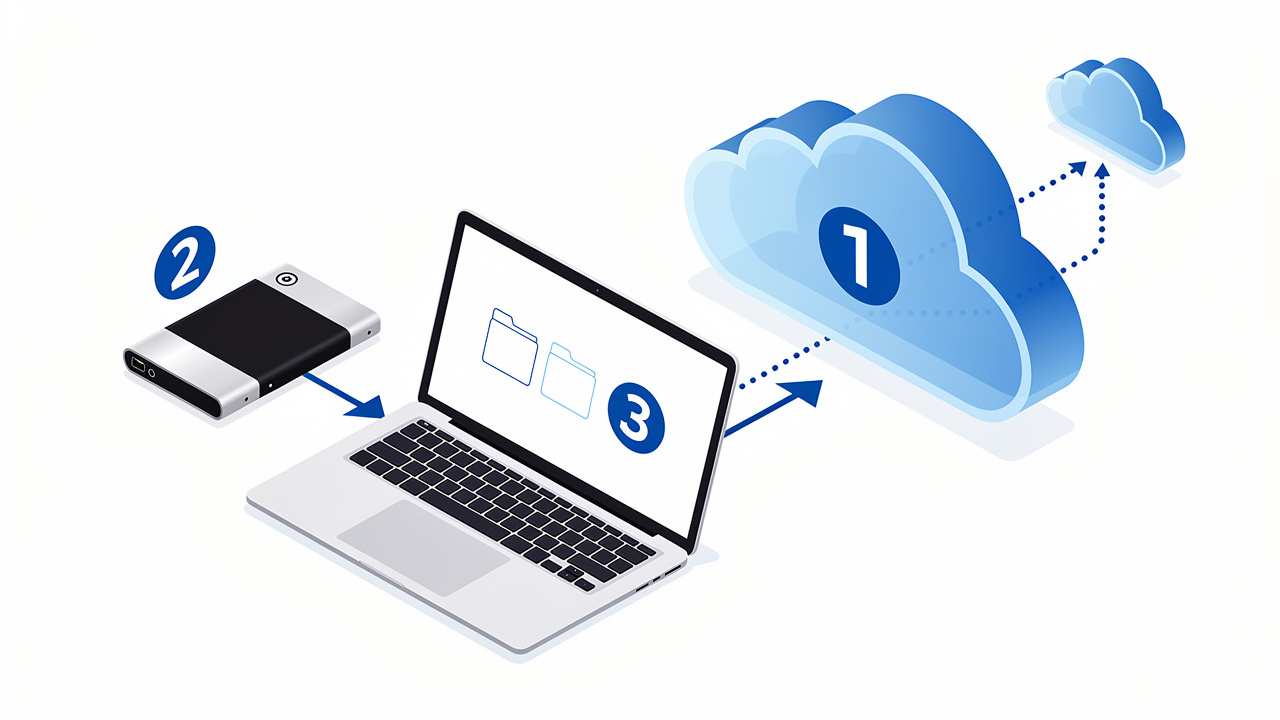
Правило 3-2-1 требует хранить не менее трёх копий важных данных на двух типах носителей, причём одну копию — отдельно от основного места хранения. При переезде в облако исходный диск, облачное хранилище и внешний накопитель образуют практичную схему. Она защищает от ошибки синхронизации, случайного удаления, сбоя устройства и потери доступа к учётной записи.
Для рабочих документов и личных архивов рационально оставить неизменяемую копию на внешнем диске, который не подключён постоянно. Для наиболее ценных данных дополнительно используйте второй независимый сервис или зашифрованный архив в другом облаке. Важно, чтобы резервная копия не синхронизировалась автоматически с удалениями: иначе ошибочно удалённый файл исчезнет во всех местах.
Проверяйте резервные копии не только по наличию файлов, но и по возможности восстановления. Раз в несколько месяцев откройте несколько документов, извлеките архив и восстановите тестовую папку в отдельное место.
Проверка целостности после загрузки
После загрузки сравните облачную папку с источником до очистки диска. Для документов достаточно открыть выборку из каждой категории. Фото и видео следует проверить на воспроизведение, особенно крупные ролики и материалы с нестандартными форматами. Архивы необходимо скачать и протестировать распаковкой: наличие файла с расширением архива не гарантирует, что он не повреждён.
- сопоставьте количество файлов и папок в исходном и облачном каталогах;
- сравните общий объём, учитывая, что сервис может по-своему отображать размер и служебные данные;
- откройте несколько файлов каждого типа: документы, таблицы, изображения, видео, архивы;
- проверьте даты изменения, имена и вложенную структуру папок;
- войдите в сервис с другого устройства и скачайте контрольные файлы обратно.
Для больших коллекций, где важна точная идентичность данных, применяйте контрольные суммы. Хэш исходного файла и загруженной копии должен совпадать. Такой контроль особенно полезен для резервных архивов, исходников проектов, баз данных и файлов, которые нельзя корректно оценить простым открытием.
Сохранение локальной копии на время миграции
До завершения проверки не удаляйте исходные данные с диска и не очищайте карту памяти смартфона. Локальная копия нужна на случай обрыва загрузки, ошибок синхронизации, повреждения архива или случайного удаления папки в облаке. Минимальный срок хранения — до тех пор, пока не подтверждены объём, структура и открытие критичных файлов из облачного сервиса на другом устройстве.
Для крупных коллекций фото, рабочих проектов и архивов разумно оставить отдельную офлайн-копию на внешнем накопителе. Она не должна быть единственной резервной копией, но снизит риск при проблемах с учётной записью или доступом к интернету. Удалять локальные файлы следует поэтапно: сначала освобождать место за счёт проверенных копий, а не переносить всё в корзину одной операцией.
Настройка облака для повседневной работы вместо диска
После переноса данных облако нужно настроить как рабочее пространство, а не как архив. Установите официальное приложение сервиса на компьютер и мобильные устройства, войдите в одну учётную запись и включите синхронизацию нужных папок. В настройках выберите режим файлов по запросу: названия и структура будут видны в проводнике, но содержимое будет скачиваться только при открытии. Это позволяет экономить место на диске.
Для папок, которые нужны без интернета, включите автономный доступ. Обычно так сохраняют текущие документы, рабочие таблицы, проекты в активной разработке и билеты. Не назначайте офлайн-доступ для больших фотоархивов, видеотеки и резервных копий: они снова заполнят локальное хранилище.
Проверьте, какие программы сохраняют результаты в папку облака по умолчанию. Текстовые документы, сканы и небольшие рабочие файлы удобно направлять туда сразу. Для программ с объёмными временными файлами, базами данных или монтажными проектами лучше использовать локальный диск, а в облако выгружать завершённые версии и резервные копии.
Откройте несколько файлов на разных устройствах, внесите тестовое изменение и убедитесь, что оно появляется в актуальной версии без создания конфликтующих копий. Уведомления о сбоях синхронизации следует включить: они помогут вовремя заметить переполнение тарифа, потерю соединения или недоступную папку.
Структура папок и единые правила именования
Структуру лучше ограничить двумя-тремя уровнями вложенности, чтобы файлы находились поиском и не терялись в длинных путях. Верхний уровень формируют по назначению данных, а не по устройству, с которого они были загружены. Например, папка "Документы" не должна дублироваться отдельно для ноутбука и телефона.
- "Работа" — проекты, договоры, отчёты и материалы по заказчикам;
- "Личное" — документы, финансы, медицина и обучение;
- "Фото и видео" — папки по годам, событиям или поездкам;
- "Архив" — завершённые проекты, к которым редко обращаются;
- "Входящие" — временная зона для новых файлов с обязательной регулярной сортировкой.
Имена должны позволять понять содержание без открытия файла. Для дат используйте формат "год-месяц-день": он сохраняет хронологический порядок при сортировке. Подходит схема "2026-09-26_договор_поставщик_версия-02". Избегайте названий "новый", "финал", "последний": при совместной работе они быстро теряют смысл. Если сервис ведёт историю версий, не создавайте копии с разными суффиксами без необходимости.
Автосохранение и синхронизация между устройствами
Для рабочих папок включите синхронизацию в приложении облачного сервиса на каждом компьютере и настройте автоматическую загрузку фото и документов на смартфоне. Изменение, сделанное на одном устройстве, будет передано в облако и появится на других после подключения к сети.
Автосохранение следует включить в редакторах документов, таблиц и презентаций. При работе с файлами напрямую из облачной папки новая версия обычно сохраняется автоматически, а сервис хранит историю изменений ограниченное время. Это позволяет вернуться к предыдущей версии после ошибочного редактирования, но не отменяет необходимости резервной копии важных данных.
Не синхронизируйте без отбора временные каталоги, кеш приложений, системные папки и папки с виртуальными машинами: они создают большой поток мелких изменений, расходуют место и могут вызывать конфликты. На устройствах с ограниченным накопителем используйте режим файлов по запросу: в проводнике видны все объекты, но локально скачиваются только открытые.
Перед постоянной работой проверьте синхронизацию на двух устройствах: создайте тестовый документ, измените его на компьютере и убедитесь, что на смартфоне или втором компьютере открывается актуальная версия. При одновременном редактировании офлайн сервис может создать конфликтующие копии, поэтому для общих документов предпочтительнее встроенный веб-редактор.
Доступ к файлам офлайн
Файлы в облаке доступны только при подключении к интернету, если заранее не отметить их для автономной работы. Этот режим нужен для документов в дороге, презентаций на встречах, билетов, инструкций и других материалов, которые могут потребоваться при нестабильной сети.
Для офлайн-доступа выделяйте отдельные папки и небольшие наборы файлов. Как правило, клиент сервиса скачивает их на диск и поддерживает актуальность при следующем подключении. На смартфоне автономные файлы сохраняются во внутренней памяти приложения; перед поездкой необходимо проверить, что загрузка завершена и документ открывается в авиарежиме.
Не помечайте автономными крупные фотоархивы, видео, образы дисков и резервные копии. Они вернут расход локального пространства, ради экономии которого выполнялся перенос. После завершения поездки или проекта снимите отметку офлайн, но сначала убедитесь, что последняя версия успела синхронизироваться с облаком.
Как освободить место на устройстве после переноса
Удалять локальные данные можно только после проверки загрузки: файлы должны открываться из облака, иметь ожидаемый размер и отображаться в нужных папках. Для важных архивов дополнительно сравните количество объектов и выборочно откройте документы, фотографии, видео и архивы. Не ориентируйтесь только на значок завершённой синхронизации: он не гарантирует, что содержимое каждого файла корректно.
На компьютере сначала включите режим файлов по запросу или выборочную синхронизацию. После этого папки остаются видимыми в файловом менеджере, но редко используемые данные хранятся в облаке и не занимают постоянное место на диске. В большинстве клиентов для этого используется команда удаления локальной копии либо освобождения места; удалять файл клавишей удаления нельзя, иначе он может исчезнуть и из облака.
Первым делом освобождают пространство за счёт материалов, которые легко скачать повторно и редко нужны без сети: завершённых проектов, копий установочных файлов, старых экспортов видео, коллекций фото, архивов и дубликатов. Рабочие документы текущих проектов, а также данные для автономного доступа лучше оставить локально.
Команда "освободить место" удаляет локальную копию и сохраняет файл в облаке. Команда "удалить" в синхронизируемой папке обычно удаляет объект во всех синхронизированных местах.
После очистки проверьте свободное место в параметрах хранилища устройства и перезапустите файловый менеджер: некоторые системы обновляют расчёт не сразу. На смартфоне очистите кеш приложения отдельно от загруженных офлайн-файлов. Кеш можно удалить без потери данных в облаке, но автономные документы потребуется загрузить заново.
Какие данные можно убрать с диска первыми
Удалять локальные копии следует только после завершения синхронизации и выборочной проверки содержимого в облаке. Начинать стоит с объёмных данных, которые редко нужны без подключения к интернету и уже доступны по запросу. Системные папки, рабочие проекты в процессе обработки и единственную копию важных документов удалять на этом этапе не следует.
- архивы фотографий и видео, для которых подтверждена загрузка оригиналов;
- старые установочные файлы, образы дисков и дистрибутивы программ;
- закрытые проекты, экспортированные материалы и архивы прошлых лет;
- копии документов, полученные через мессенджеры или почту и сохранённые в нескольких папках;
- загрузки, если нужные файлы перемещены в понятную структуру облачного хранилища.
На компьютере удобнее включить режим файлов по запросу: в проводнике остаются названия папок и документов, но содержимое не занимает место на диске до открытия. Для крупных папок полезно сначала освободить локальную копию одной категории, затем несколько дней проверить доступ с разных устройств.
Как проверить, что место действительно освободилось
После удаления или перевода файлов в режим по запросу проверьте свободное пространство средствами операционной системы. В настройках хранилища отображается общий объём занятого места и распределение по категориям: приложения, временные данные, документы, фотографии. Сравнивать нужно показатели до и после операции, а не только размер папки в облачном приложении.
Если объём не изменился, причиной часто становятся корзина, кэш синхронизации, папка загрузок или вторая локальная копия в другом каталоге. Очистите корзину только после проверки, что файлы открываются из облака. Затем перезапустите приложение синхронизации и дождитесь завершения его фоновых операций: некоторые сервисы освобождают локальное место с задержкой.
Отдельно проверьте статус папок: значок облака обычно означает, что файл хранится удалённо, а отметка о доступности без сети — что он всё ещё занимает место на диске. Для точной оценки отсортируйте содержимое по размеру и просмотрите крупнейшие каталоги.
Безопасность и контроль доступа в облаке
Перенос файлов в облако меняет модель защиты: сохранность зависит не только от исправности диска, но и от безопасности учётной записи, настроек совместного доступа и правил работы с ссылками. Захват аккаунта даёт злоумышленнику доступ ко всем синхронизированным данным, поэтому пароль не должен повторяться в других сервисах, а вход необходимо защитить двухфакторной проверкой.
Для восстановления доступа заранее укажите актуальный резервный адрес и номер телефона, сохраните коды восстановления вне облачного аккаунта. В корпоративной среде следует разделять личные и рабочие учётные записи, отключать доступ уволенным сотрудникам и регулярно просматривать активные сеансы и подключённые приложения.
Права на папки выдавайте по принципу минимальной достаточности: просмотр — тем, кому нужно читать документы, редактирование — только исполнителям. Ссылки с открытым доступом используйте ограниченно, задавайте срок действия и отключайте их после передачи материалов. Для договоров, финансовых данных и архивов с персональной информацией дополнительно применяйте шифрование до загрузки либо защищённые паролем контейнеры, если это допускается правилами организации.
Версии файлов и корзина помогают восстановить случайно удалённые данные, но не заменяют защиту учётной записи и отдельную резервную копию.
Пароли, двухфакторная защита и восстановление входа
Учётная запись облачного сервиса даёт доступ ко всем размещённым данным, поэтому для неё нужен отдельный длинный пароль: не менее 14 символов, без повторного использования на других сайтах. Практичнее хранить его в менеджере паролей, а не в браузере общего компьютера или текстовом файле в том же облаке.
Двухфакторную защиту следует включить сразу после регистрации. Предпочтительный вариант — приложение для одноразовых кодов или аппаратный ключ; подтверждение по СМС допустимо как резервный способ, но зависит от сохранности номера телефона. При смене смартфона сначала перенесите коды или добавьте новое устройство, и только затем удаляйте старое.
- укажите актуальный резервный адрес электронной почты и номер телефона;
- сохраните коды восстановления вне облачного хранилища: на бумаге, в защищённом менеджере паролей или на отдельном зашифрованном носителе;
- проверьте список активных устройств и завершите неизвестные сеансы;
- настройте уведомления о входе с нового устройства и изменении параметров безопасности.
Для рабочего хранилища не стоит использовать общую личную учётную запись. У каждого пользователя должен быть собственный вход: это позволяет отозвать доступ конкретного сотрудника без смены пароля у всех.
Настройка прав доступа для файлов и папок
Права назначают на уровне папок, а не отдельными ссылками на каждый документ: так проще контролировать доступ и не создавать исключения. Для постоянной совместной работы создайте отдельную папку проекта, предоставьте доступ группе пользователей и запретите участникам менять права или публиковать материалы без необходимости.
Публичные ссылки удобны для разовой передачи, но несут риск пересылки третьим лицам. Для договоров, персональных данных, финансовых отчётов и внутренних архивов используйте приглашения на конкретные учётные записи, срок действия ссылки и запрет скачивания, если сервис поддерживает эти функции.
| Уровень прав | Что разрешено | Подходящее применение |
|---|---|---|
| Просмотр | Открывать и читать файлы | Отчёты, инструкции, финальные материалы |
| Комментирование | Просматривать и оставлять замечания | Согласование документов и макетов |
| Редактирование | Изменять, создавать и удалять материалы в разрешённой области | Рабочая папка команды |
| Владелец или администратор | Управлять доступом, настройками и удалением | Один-два ответственных сотрудника |
Не реже раза в квартал пересматривайте список пользователей, внешние ссылки и папки с расширенными правами. После завершения проекта доступ подрядчиков и бывших сотрудников необходимо отозвать, даже если папка больше не используется.
Шифрование и защита особенно важных данных
Большинство крупных сервисов шифруют данные при передаче и на своих серверах, но обычно управляют ключами шифрования сами. Это защищает файлы от перехвата в сети и физических сбоев инфраструктуры, но не отменяет риск доступа через скомпрометированную учётную запись, ошибочно открытую ссылку или запрос к поставщику в рамках применимого законодательства.
Для особо чувствительных файлов применяйте шифрование до загрузки: создавайте зашифрованный контейнер или архив с надёжным паролем, затем помещайте его в облако. Пароль нельзя хранить в той же папке, в имени архива или в заметке той же учётной записи. У получателя должен быть безопасный отдельный канал для его получения.
Такой подход усложняет совместное редактирование, поиск по содержимому и просмотр в веб-интерфейсе. Поэтому шифровать целиком стоит не все данные, а только документы с персональными сведениями, ключами доступа, финансовой информацией, медицинскими данными и закрытыми материалами компании. Для них также полезно вести отдельную папку с ограниченным кругом пользователей и журналом пересмотра прав.
Типичные ошибки при переезде в облако и как их избежать
Ошибки при переносе обычно связаны не с загрузкой данных, а с отсутствием проверки результата, неясной структурой хранения и неверными настройками сервиса. Их последствия проявляются позже: нужный документ невозможно быстро найти, общая ссылка открывает доступ посторонним, а удалённый с компьютера файл оказывается недоступен в облаке.
| Ошибка | Риск | Практическая мера |
|---|---|---|
| Удаление оригиналов сразу после загрузки | Потеря неполностью переданных или повреждённых файлов | Хранить локальную копию до выборочной проверки содержимого |
| Копирование папок без единой схемы | Дубли, устаревшие версии, путаница в правах | Заранее утвердить дерево папок и правила именования |
| Синхронизация нескольких одинаковых каталогов | Появление конфликтующих копий и лишний расход хранилища | Назначить для каждого набора данных одну основную папку |
| Игнорирование ограничений тарифа | Остановка загрузки, недоступность отдельных функций | Проверить объём, лимиты на размер файла, версии и срок хранения корзины |
Слишком раннее удаление локальных файлов
Значок синхронизации или сообщение о завершении загрузки не подтверждают, что в облаке доступны все данные. Перед удалением локальных файлов необходимо открыть несколько документов каждого типа, просмотреть часть фотографий и видео, сверить число объектов и общий объём папок. Для архивов, проектов, баз данных и других критичных файлов дополнительно проверяют, что они скачиваются обратно и открываются в нужной программе.
Локальные данные следует сохранять до окончания проверки, а для важных материалов — до создания независимой резервной копии. Нужно учитывать режим синхронизации: удаление файла из синхронизируемой папки на компьютере часто удаляет его и из облака, перемещая в корзину лишь на ограниченный срок. Очистка диска допустима после проверки содержимого, истории версий и правил восстановления в выбранном сервисе.
Хаотичная структура и дублирование папок
После переноса часто появляются каталоги вроде "Документы", "Документы новые", "Документы с ноутбука" и несколько папок с одинаковыми фото. Причина — загрузка данных с разных устройств без заранее определённого места назначения. В результате пользователи редактируют разные копии одного файла, а поиск и совместный доступ становятся ненадёжными.
До миграции стоит определить короткую структуру верхнего уровня: личное, работа, проекты, архив, медиа. Внутри проектов удобны папки с единым порядком: год или клиент, затем название задачи и тип материалов. В именах файлов полезно указывать дату в формате "год-месяц-день", тему и номер версии, например "2026-09-отчёт-проект-03". Одну папку назначают источником для синхронизации, а прежние копии после сверки переносят в архив или удаляют. Это снижает расход места и исключает параллельное хранение одинаковых данных.
Неправильная оценка лимитов сервиса
Перед переносом нужно проверить не только заявленный объём хранилища, но и условия его использования. В лимит могут входить резервные копии смартфона, почта, вложения, общие папки и корзина. Например, удалённые файлы нередко продолжают занимать место до окончательной очистки корзины.
Отдельно оценивают ограничения на размер одного файла, суточный объём загрузки, количество устройств, срок хранения версий и правила для общего доступа. Тариф с достаточным числом гигабайт не решит задачу, если сервис не принимает крупные видеоролики или удаляет старые версии через короткий срок.
Полезно измерить текущий объём данных по категориям и добавить запас 20—30% на новые файлы, дубли в период миграции и историю изменений. Условия тарифа следует сохранить или регулярно перепроверять: провайдер может изменить цену, объём либо состав включённых функций.
Когда облако не заменяет диск полностью
Облачное хранилище зависит от качества интернет-соединения, возможностей клиентского приложения и правил сервиса. При нестабильной сети доступ к большим файлам замедляется, а работа с материалами, которые не были заранее отмечены для офлайн-режима, может остановиться. Это особенно заметно в поездках, на объектах и в регионах с ограниченным каналом связи.
Замена локального диска также не всегда оправдана для архивов большого объёма: регулярная выгрузка и скачивание нескольких терабайт требует времени, трафика и подходящего тарифа. Некоторые программы работают только с локальными путями или создают множество временных файлов, что осложняет использование папки, синхронизируемой с облаком.
Облако удобно считать основной рабочей средой, но не единственной копией критичных данных. Для информации, от которой зависит непрерывность работы, нужен независимый резервный носитель или второе хранилище.
Локальные данные для высоких нагрузок
На внутреннем диске или быстром внешнем накопителе лучше оставлять проекты, требующие постоянного обращения к большим массивам данных: монтаж видео, обработку фотографий в исходном качестве, работу с базами данных, виртуальными машинами, инженерными моделями и игровыми библиотеками. Такие задачи чувствительны к задержкам и скорости чтения-записи.
Не следует размещать активные базы данных, файлы виртуальных машин и каталоги с временными файлами в обычной синхронизируемой папке. Одновременная запись, конфликты версий и неполная синхронизация могут повредить данные. В облако выгружают закрытые версии проекта, экспортированные архивы или резервные копии по расписанию.
Гибридный подход как компромисс
Практичная схема разделяет данные по назначению. В облаке хранят документы, фотографии, завершённые проекты, общие папки и резервные копии. На локальном диске остаются текущие тяжёлые задачи, системные данные и файлы, нужные без подключения к сети.
Для каждой категории стоит определить место хранения, период синхронизации и срок локального сохранения. Например, рабочий проект находится на компьютере до сдачи, затем его финальная версия и исходные материалы загружаются в облако, а локальная копия переносится на внешний диск или удаляется после проверки. Такой порядок освобождает место без риска потерять единственный экземпляр.
Пошаговый план полного переезда в облако
- Инвентаризируйте данные: определите общий объём файлов на компьютере, внешних дисках и смартфоне. Отдельно отметьте рабочие документы, фото, видео, архивы, проекты и данные приложений.
- Очистите исходные папки до загрузки. Удалите временные файлы, старые установщики, очевидные дубли и неполные загрузки. Не удаляйте единственный экземпляр важных данных: спорные файлы лучше перенести в отдельную папку для последующей проверки.
- Выберите сервисы под конкретные задачи. Для документов и совместной работы подойдут облачные офисные платформы, для больших медиатек — хранилище с достаточным объёмом и загрузкой фото с телефона. При использовании Google заранее проверьте, что лимит аккаунта учитывает почту, файлы и резервные копии устройств.
- Создайте структуру папок до начала миграции: например, "Работа", "Личные документы", "Фото", "Видео", "Архив", "Общий доступ". Задайте понятные имена и не смешивайте в одной папке текущие материалы с архивными.
- Защитите учётную запись: используйте уникальный длинный пароль, включите двухфакторную аутентификацию, сохраните коды восстановления вне облака. Добавьте резервный адрес и номер телефона, если сервис поддерживает эти способы восстановления.
- Переносите данные партиями, начиная с наиболее ценных и небольших по объёму документов. Для регулярных рабочих папок установите приложение синхронизации; для разовой загрузки архива используйте браузер или настольный клиент. Не выключайте компьютер и не очищайте диск, пока статус загрузки не станет окончательным.
- После каждой партии проверьте количество файлов, размеры ключевых папок и открытие нескольких документов, фотографий и видео. Убедитесь, что права доступа не сделали личные данные доступными по публичной ссылке.
- Настройте работу "по запросу": оставьте в локальном хранилище только часто используемые папки, а остальные файлы храните в облаке с возможностью скачать их при необходимости. На смартфоне включите автоматическую загрузку новых фото по сети, подходящей для больших файлов.
- Сохраните локальную копию или отдельный резервный носитель до завершения проверки. Удалять данные с диска можно только после подтверждения полноты переноса, доступа с другого устройства и работоспособности файлов.
- Раз в месяц контролируйте свободное место, журнал активности, общие ссылки и срок хранения удалённых файлов. Это помогает вовремя расширить тариф, отозвать ненужный доступ и восстановить случайно удалённые данные.
Полный переезд не означает отказ от резервного копирования. Облако становится основным рабочим местом для файлов, но критичные данные должны иметь независимую дополнительную копию.
Дорогой читатель! Вы посмотрели статью до конца. Получили вы ответ на свой вопрос? Напишите в комментариях пару слов. Если ответа не нашли, укажите что искали или откройте содержание блога. 
ОЧЕНЬ ВАЖНО! Оцени лайком или дизлайком статью!