Как выбрать монитор для работы и игр: разбираемся в матрицах, разрешении и частоте обновления — вопрос, который стоит начинать не с бренда и цены, а с требований к изображению, производительности компьютера и рабочему месту. Ошибка в одном параметре способна свести пользу остальных к минимуму: 4K на малой диагонали потребует масштабирования интерфейса, высокая частота не раскроется без достаточного количества кадров, а неподходящий тип матрицы даст заметные компромиссы в цвете, контрасте или скорости.
Как выбрать монитор для работы и игр: разбираемся в матрицах, разрешении и частоте обновления
Для смешанного сценария отправной точкой обычно служит монитор с диагональю 24—27 дюймов, разрешением от Full HD до QHD и частотой обновления 100—180 Гц. Конкретная конфигурация зависит от того, какие задачи занимают большую часть времени. Для текстов, таблиц и браузера важны чёткость шрифтов, равномерность подсветки и регулировка положения экрана. Для динамичных игр приоритет смещается к частоте обновления, скорости переходов пикселей и поддержке адаптивной синхронизации.
Не следует оценивать характеристики по отдельности. Разрешение определяет нагрузку на видеокарту: при переходе с Full HD на QHD количество пикселей увеличивается примерно в 1,8 раза, а до 4K — в четыре раза. Частота обновления показывает, сколько раз в секунду монитор способен вывести новое изображение, однако плавность зависит и от фактического FPS в игре. Тип матрицы влияет на углы обзора, глубину чёрного, цветопередачу и особенности движения объектов на экране.
Перед покупкой необходимо также проверить, какие режимы вывода поддерживают видеокарта, кабель и разъём монитора. Например, заявленные QHD и 180 Гц могут быть доступны только через DisplayPort, тогда как по старому HDMI частота окажется ниже. Для ноутбука отдельно оценивают возможности USB-C и наличие режима передачи изображения.
Какие задачи будет решать монитор: работа, игры или универсальный сценарий
Мониторы для работы и игр различаются не формально, а набором приоритетов. Офисная модель может обеспечивать комфортный текст и точные цвета, но ограничиваться 60—75 Гц. Игровая — предлагать 180—360 Гц, но иметь менее удобную подставку или слабую заводскую настройку цвета. Универсальный вариант не обязан быть лучшим во всех дисциплинах, но должен исключать ограничения, заметные при ежедневном использовании.
-
Для документов, программирования и таблиц подходят 24—27 дюймов, IPS-матрица, разрешение Full HD или QHD и частота от 75—100 Гц. При длительной работе полезны регулировка высоты, поворот экрана и антибликовое покрытие.
-
Для одиночных игр с качественной графикой важны QHD или 4K, хороший контраст, поддержка переменной частоты обновления и видеокарта, способная обеспечить достаточный FPS в нативном разрешении.
-
Для соревновательных игр приоритетны частота 144 Гц и выше, низкая задержка и быстрые переходы пикселей. Разрешение Full HD либо QHD выбирают с учётом мощности ПК и жанра игры.
-
Для обработки фото, видео и дизайна необходимы предсказуемая цветопередача, широкий цветовой охват при работе в соответствующих пространствах и возможность аппаратной или программной калибровки.
-
Для одного экрана на работу и игровые задачи практичен QHD-монитор 27 дюймов с IPS-матрицей и частотой 144—180 Гц. Такая конфигурация сочетает рабочую площадь, умеренные требования к ПК и заметную плавность интерфейса.
Нужно учитывать и характер нагрузки. На статичном экране с панелями программ, таблицами и браузером важнее комфорт шрифтов и эргономика. В быстрых шутерах и гонках заметнее недостатки отклика и низкой частоты. Для игр с тёмными сценами существенны контрастность и качество локального затемнения, а не только паспортная яркость.
Матрица экрана: IPS, VA, TN и OLED — что выбрать под свои задачи
Матрица определяет физический принцип формирования изображения, поэтому нельзя свести выбор к заявленному времени отклика или яркости. IPS обычно используют как универсальное решение с широкими углами обзора и стабильными цветами. VA ориентирована на высокий статический контраст. TN встречается преимущественно в специализированных быстрых игровых моделях. OLED обеспечивает независимое свечение каждого пикселя и глубокий чёрный цвет, но требует учитывать риск неравномерного старения при длительном отображении неподвижных элементов интерфейса.
| Тип матрицы | Практические преимущества | Ограничения | Подходящие задачи |
|---|---|---|---|
| IPS | Точные цвета, широкие углы обзора, хороший баланс характеристик | Контрастность обычно ниже, чем у VA и OLED; в темноте возможны засветы | Работа с текстом и графикой, повседневные и одиночные игры |
| VA | Высокий контраст, глубокий чёрный на тёмных сценах | На отдельных моделях заметны шлейфы в тёмных переходах | Фильмы, сюжетные игры, универсальное домашнее использование |
| TN | Высокая скорость, модели с очень высокой частотой | Уже углы обзора и слабее цветопередача | Соревновательные игровые дисциплины |
| OLED | Пиксельный контраст, быстрый отклик, выразительное HDR-изображение | Высокая цена, особенности отображения текста, риск остаточного изображения | Требовательные игры, видео, универсальное использование при соблюдении мер защиты |
Паспортные значения нельзя сравнивать без уточнения методики. Например, показатель "1 мс" нередко указывается для лучшего режима ускорения пикселей, который может давать артефакты. Контрастность также измеряется в разных условиях и не описывает качество HDR без данных о пиковой яркости и локальном затемнении. Поэтому при выборе конкретной модели стоит смотреть независимые измерения задержки, переходов между оттенками, равномерности подсветки и цветопередачи.
Для большинства пользователей, совмещающих работу и игры, безопасной отправной точкой остаётся IPS. VA оправдана при приоритете тёмных сцен и фильмов, TN — при максимальной скорости в игровых дисциплинах, а OLED — при готовности платить за качество изображения и соблюдать рекомендации по уходу за панелью.
IPS: универсальный вариант для работы и повседневных игр
Матрицы IPS подходят для документов, программирования, обработки фотографий, просмотра видео и большинства игр. Их сильная сторона — стабильные цвета и широкие углы обзора: изображение почти не меняет яркость и оттенок при взгляде сбоку. Это удобно на мониторе для работы с таблицами, макетами и несколькими окнами, а также при совместном просмотре экрана.
Контрастность у обычных IPS чаще всего составляет около 1000:1. В темной комнате черный цвет может выглядеть темно-серым, а по краям экрана иногда заметен светлый ореол. Для одиночных игр в темных сценах это слабее, чем у VA или OLED. Скорость современных IPS достаточна и для динамичных игр: модели с частотой 144—180 Гц обычно обеспечивают чистое движение при корректно настроенном разгоне пикселей.
При сравнении моделей стоит проверять не только заявленное время отклика, но и тесты на шлейфы. Агрессивный режим разгона нередко добавляет светлые контуры за движущимися объектами. Для универсального сценария практичным выбором будет IPS с разрешением QHD, частотой от 144 Гц и регулируемой по высоте подставкой.
VA: высокий контраст и выразительная картинка
VA-матрицы обычно предлагают контрастность 2500—4000:1, поэтому черный цвет на мониторе выглядит заметно глубже, чем на IPS. Такой экран хорошо подходит для фильмов, одиночных игр, работы в вечернее время и задач, где важны темные сцены без серого фона. Среди VA часто встречаются изогнутые широкоформатные модели.
Ограничение технологии — более медленный переход темных оттенков. В динамичных играх это может проявляться темными шлейфами за объектами, особенно на недорогих моделях. Проблема известна как размазывание темных тонов: паспортное значение в миллисекундах не всегда отражает поведение матрицы в реальных сценах.
Углы обзора у VA шире, чем у TN, но при отклонении от центра иногда меняются яркость и насыщенность темных участков. Для цветокоррекции и точной работы с графикой VA выбирают только после проверки равномерности подсветки и цветового режима. Для игр с неторопливой динамикой и просмотра контента VA остается рациональным вариантом благодаря высокому контрасту.
TN и OLED: крайние решения для скорости или качества изображения
TN-матрицы отличаются низкой стоимостью и высокой скоростью переключения пикселей. Их используют в специализированных игровых мониторах с частотой 240 Гц и выше, где приоритетом являются минимальные шлейфы и предсказуемое движение. Недостатки — узкие углы обзора, слабая цветопередача и невысокая контрастность. Для работы с текстом TN пригодна, но для графики, фильмов и универсального домашнего монитора такая матрица редко оправдана.
OLED использует самосветящиеся пиксели: каждый из них может полностью выключаться. Результат — фактически бесконечная контрастность, глубокий черный цвет, очень быстрый отклик и высокий уровень детализации в темных сценах. OLED особенно хорошо раскрывается в игровых мониторах с высокой частотой и в HDR-контенте.
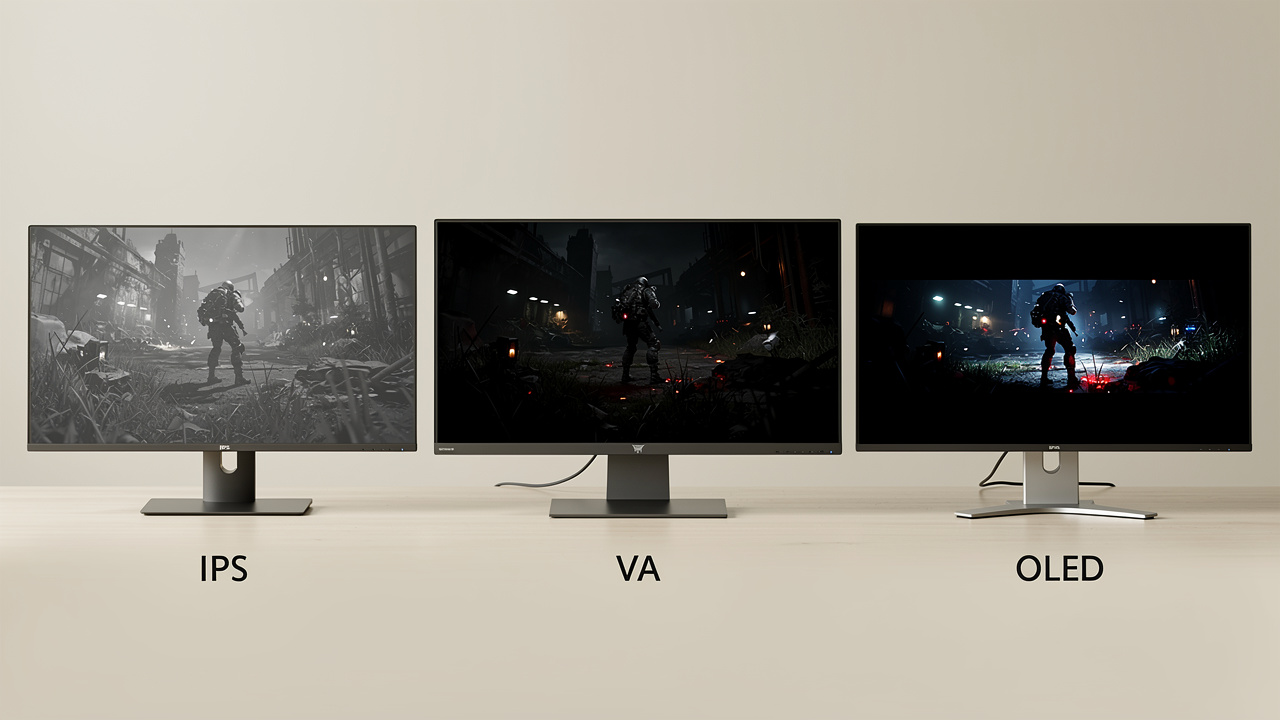
Основной риск OLED при длительной работе — остаточное изображение и выгорание статичных элементов: панелей программ, таблиц, интерфейса или ярлыков. Защитные функции снижают риск, но не отменяют его. Для смешанного использования OLED требует разумных привычек: не держать максимальную яркость без необходимости, включать автоматическое скрытие панели задач и не оставлять статичную картинку на много часов. Также стоит учитывать, что на некоторых OLED текст выглядит менее четким, чем на качественных IPS-моделях, особенно при близкой посадке.
Разрешение и диагональ: как подобрать комфортную плотность пикселей
Разрешение определяет число точек по ширине и высоте экрана, а диагональ — физический размер рабочей области. Оценивать их нужно вместе: одинаковое разрешение на 24 и 32 дюймах даёт разную плотность пикселей, чёткость шрифтов и полезную площадь рабочего стола.
Для работы с текстом, таблицами и кодом важна плотность примерно от 90 до 140 пикселей на дюйм. При более низком значении контуры букв и мелкие элементы становятся заметно зернистыми с обычного расстояния за столом. Слишком высокая плотность требует масштабирования интерфейса: при этом текст выглядит чётко, но часть преимущества по рабочей площади теряется.
| Диагональ | Разрешение | Плотность пикселей | Практическая оценка |
|---|---|---|---|
| 24 дюйма | 1920 × 1080 | около 92 пикселей на дюйм | Базовый комфорт для работы и игр |
| 27 дюймов | 2560 × 1440 | около 109 пикселей на дюйм | Сбалансированный вариант без обязательного масштабирования |
| 32 дюйма | 2560 × 1440 | около 92 пикселей на дюйм | Крупная картинка, но не повышенная чёткость |
| 27—32 дюйма | 3840 × 2160 | около 138—163 пикселей на дюйм | Высокая детализация, обычно нужен масштаб интерфейса |
Для игрового ПК разрешение связано и с производительностью: QHD содержит примерно в 1,8 раза больше пикселей, чем Full HD, а 4K — в четыре раза. Чем выше разрешение, тем более мощная видеокарта нужна для сохранения высокой частоты кадров в новых играх.
Full HD, QHD и 4K: когда какое разрешение оправдано
Full HD — 1920 × 1080 точек — остаётся рациональным выбором для мониторов 22—24 дюймов, офисного ПК и игр, где приоритетом служит высокая частота кадров при ограниченном бюджете. На 27 дюймах такое разрешение даёт крупный пиксель: интерфейс и текст выглядят менее чётко, а рабочая область не становится больше.
QHD, или 2560 × 1440, наиболее универсально для диагонали 27 дюймов. На экране помещается больше окон и столбцов таблицы, текст остаётся читаемым при стандартном масштабе, а требования к видеокарте заметно ниже, чем у 4K. Для игр это практичный компромисс между детализацией и частотой кадров.
4K — 3840 × 2160 — оправдано на 27—32 дюймах при обработке фотографий, монтаже, проектировании, работе с несколькими документами и просмотре детализированного контента. В системе часто приходится устанавливать масштаб 125—150%, поэтому фактическая полезная площадь зависит от программ. В играх 4K требует производительной видеокарты; для достижения высокой частоты кадров могут понадобиться технологии масштабирования изображения.
Не следует ориентироваться только на максимальное разрешение. Для 32-дюймового монитора QHD подходит при необходимости крупных элементов, а для компактного 24-дюймового экрана 4K часто создаёт избыточно мелкий интерфейс и сильнее нагружает графическую подсистему без заметной пользы.
Диагональ монитора и расстояние до экрана
Для обычного стола глубиной 60—80 см удобны 24—27 дюймов. На такой дистанции весь экран остаётся в поле зрения без постоянных поворотов головы, а края панели удобно контролировать в играх и при работе с несколькими окнами. Диагональ 32 дюйма обычно требует расстояния около 70—90 см и более глубокой столешницы либо кронштейна.
Широкие 34-дюймовые модели формата 21:9 целесообразны для многозадачности, монтажа и симуляторов, но нужно заранее измерить стол: их ширина часто превышает 80 см. Изогнутый экран на такой диагонали помогает сохранить примерно одинаковое расстояние до центра и краёв, однако не заменяет правильную посадку.
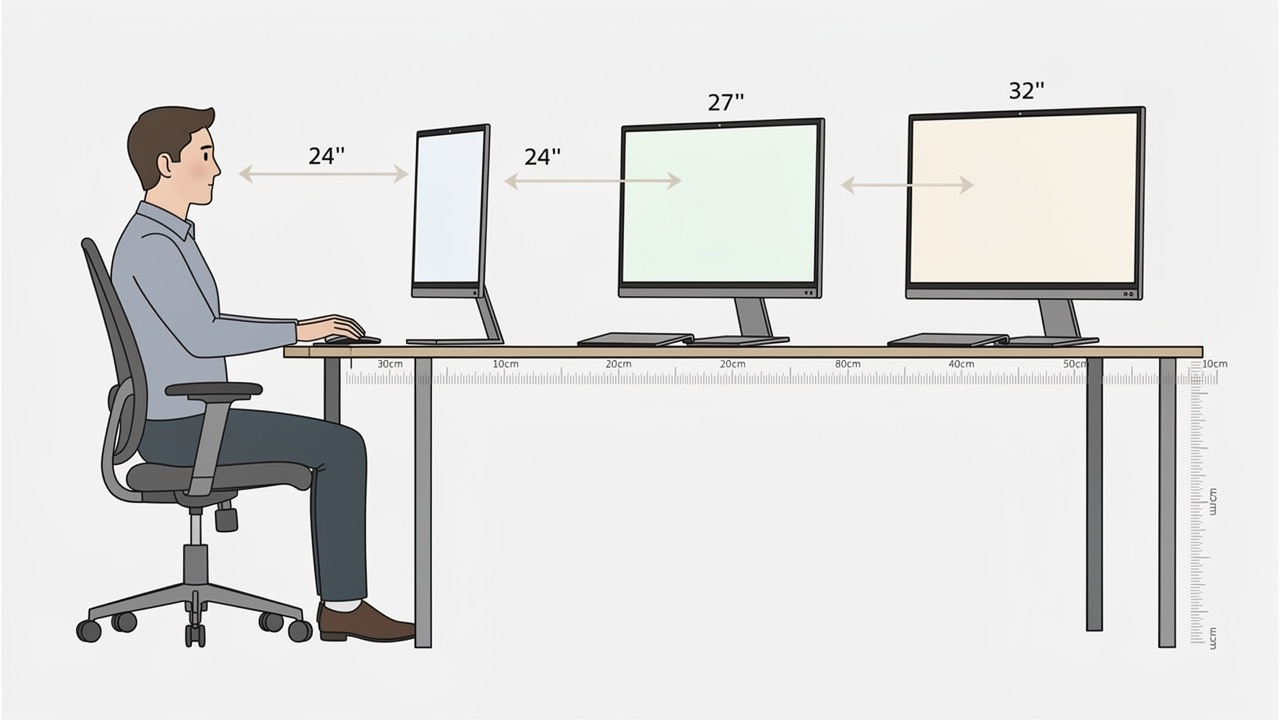
Верхняя граница экрана должна находиться примерно на уровне глаз или немного ниже, а взгляд на центр панели — направляться с небольшим наклоном вниз. При выборе диагонали стоит учитывать не только расстояние, но и тип задач: для документов удобнее высокая плотность пикселей, для динамичных игр важнее, чтобы периферийное зрение охватывало экран без лишнего напряжения.
Частота обновления, FPS и плавность в играх
Частота обновления показывает, сколько раз в секунду монитор способен вывести новое изображение. Она измеряется в герцах: модель на 60 Гц обновляет картинку до 60 раз в секунду, на 144 Гц — до 144 раз. При прочих равных высокая частота делает движение курсора, прокрутку интерфейса и динамичные сцены в играх более плавными.
Для реальной пользы частота монитора должна сочетаться с производительностью ПК. Видеокарта формирует кадры с частотой FPS, а экран показывает их в пределах своей частоты обновления. Например, при 180 FPS на мониторе 60 Гц пользователь увидит не более 60 отдельных обновлений за секунду, хотя задержка вывода может немного снизиться. Монитор 144 Гц сможет показать до 144 кадров, если игра и компьютер поддерживают такой темп.
Высокая частота не повышает детализацию и не компенсирует низкое разрешение, слабую матрицу или нестабильную производительность. Она оправдана там, где важны плавное движение и быстрое визуальное восприятие событий: в сетевых шутерах, гонках, спортивных симуляторах и играх с активной камерой.
Как частота обновления связана с FPS и откликом системы
FPS — число кадров, которое формирует ПК за секунду; частота обновления — предел, с которым монитор выводит эти кадры. Для плавной картинки важна не только высокая средняя производительность, но и ровное время кадра. Ситуация, когда счётчик показывает 144 FPS, но значения постоянно меняются от 80 до 144, может восприниматься хуже стабильных 100 FPS.
- 60 Гц: один цикл обновления длится 16,7 мс;
- 120 Гц: 8,3 мс;
- 144 Гц: 6,9 мс;
- 165 Гц: 6,1 мс;
- 240 Гц: 4,2 мс.
Короткий цикл уменьшает время ожидания следующего отображения кадра и снижает видимую задержку между действием и результатом на экране. Однако общая задержка зависит также от мыши или контроллера, процессора, видеокарты, настроек игры и времени отклика пикселей. Паспортное значение отклика в мс нельзя подменять частотой: это разные характеристики, хотя обе влияют на чёткость движения.
Когда FPS не совпадает с частотой обновления, возможны разрывы кадра или неравномерность движения. Адаптивная синхронизация помогает монитору менять частоту в соответствии с текущим FPS, но работает только в поддерживаемом диапазоне и при совместимом подключении.
Какая частота обновления нужна для работы и для соревновательных игр
Для документов, программирования, почты и статичных таблиц достаточно 60—75 Гц. В офисной работе 100—120 Гц заметны прежде всего при прокрутке длинных страниц, перемещении окон и работе с курсором. Такой монитор удобен как универсальный вариант, если помимо работы используются одиночные игры.
Частота 144—180 Гц — практичный уровень для игровых моделей среднего класса. Она даёт отчётливую разницу по сравнению с 60 Гц, не предъявляя настолько высоких требований к ПК, как 240 Гц и выше. Для разрешения QHD часто разумнее выбрать 144—165 Гц с устойчивой производительностью, чем гнаться за большей частотой ценой снижения качества графики.
240 Гц и 360 Гц целесообразны для соревновательных игр, где компьютер стабильно выдаёт близкий к этой частоте FPS: прежде всего для сетевых шутеров и отдельных киберспортивных дисциплин. В сюжетных играх с производительностью 60—100 FPS преимущество таких моделей будет ограниченным. Перед покупкой стоит проверить тесты нужных игр на своём уровне настроек: частота монитора должна соответствовать реальному потенциалу ПК, а не максимальному значению в характеристиках.
Время отклика, задержка и отсутствие шлейфов
Время отклика показывает, как быстро пиксель меняет состояние. В характеристиках его обычно указывают в миллисекундах: например, 1 мс или 5 мс. Этот параметр влияет на шлейфы за движущимися объектами, однако сравнивать цифры разных моделей напрямую нельзя. Производители нередко измеряют самое быстрое переключение между отдельными оттенками либо применяют агрессивное ускорение пикселей.
Для работы с текстом, таблицами и статичными интерфейсами достаточно корректно настроенной матрицы с заявленным откликом 4—8 мс. В динамичных играх важнее, чтобы переходы пикселей успевали за частотой обновления. На 144 Гц новый кадр появляется каждые 6,9 мс, на 240 Гц — каждые 4,2 мс. Медленные переходы создают заметный тёмный след, особенно у некоторых VA-моделей.
Заявленное значение "1 мс" часто относится к режиму измерения между крайними оттенками или к времени вставки чёрного кадра. Оно не означает, что все цветовые переходы на экране занимают 1 мс.
Не следует включать максимальный режим ускорения отклика без проверки. При чрезмерном разгоне возникает обратный шлейф: вокруг контрастных объектов появляются светлые или тёмные ореолы. Практичный ориентир — средний режим ускорения, в котором изображение остаётся чистым на целевой частоте. Полезно проверить монитор в движении на светлом и тёмном фоне, а также при включённой адаптивной синхронизации.
Время отклика не равно задержке ввода. Задержка складывается из обработки сигнала монитором, очереди кадров, работы видеокарты и периферии. Игровой режим обычно отключает лишнюю обработку изображения и сокращает задержку, но иногда ограничивает настройки цвета или яркости.
Адаптивная синхронизация: FreeSync, G-Sync и их роль в играх
Адаптивная синхронизация согласует частоту обновления монитора с фактическим FPS видеокарты. Без неё кадры могут выводиться посреди цикла обновления, из-за чего на экране видны горизонтальные разрывы. Обычная вертикальная синхронизация убирает разрывы, но при нестабильном FPS способна добавить задержку и рывки.
FreeSync и G-Sync работают в пределах поддерживаемого диапазона частот, например 48—144 Гц. Когда производительность игры меняется внутри этого диапазона, монитор обновляется с соответствующей частотой. Это делает движение ровнее без жёсткой фиксации FPS.
| Технология | Практический смысл | Что проверить перед покупкой |
|---|---|---|
| FreeSync | Обычно основана на открытом стандарте адаптивной синхронизации; распространена в доступных и средних моделях. | Диапазон рабочих частот, поддержку видеокартой и работу через нужный разъём. |
| G-Sync Compatible | Монитор с адаптивной синхронизацией, протестированный на совместимость с видеокартами соответствующей марки. | Наличие сертификации и отсутствие мерцания на низком FPS. |
| G-Sync с аппаратным модулем | Предусматривает специализированный модуль в мониторе; встречается преимущественно в дорогих игровых моделях. | Целесообразность переплаты и конкретные функции, которые нужны в играх. |
Для ПК важны не только название технологии, но и подключение. На части мониторов адаптивная синхронизация с полной частотой доступна через DisplayPort, а по HDMI может работать в более узком режиме. Стоит сверить спецификации монитора, видеокарты и кабеля.
При FPS ниже нижней границы диапазона полезна компенсация низкой частоты кадров: монитор повторяет кадры, чтобы удержать синхронизацию. Её отсутствие не делает модель непригодной, но в тяжёлых играх плавность при просадках будет хуже. Мерцание яркости в тёмных сценах при переменном FPS — известная особенность отдельных VA и OLED-мониторов; её желательно оценить по независимым тестам до покупки.
Яркость, контрастность, HDR и цветовой охват
Для работы в обычном помещении достаточно реальной яркости около 250—350 кд/м². Если монитор стоит рядом с окном или в ярко освещённом офисе, разумнее выбирать модель с запасом от 350 кд/м² и матовым покрытием. Слишком высокая яркость вечером утомляет глаза, поэтому важнее удобная регулировка в нижнем диапазоне, чем максимальная цифра в спецификации.
Контрастность определяет, насколько глубоко монитор отображает чёрный рядом со светлыми участками. У IPS типичное значение составляет около 1000:1, у VA — примерно 2500—4000:1 и выше. OLED способен отключать отдельные пиксели, поэтому показывает практически чёрный цвет без серого свечения. Взамен OLED требует учитывать риск неравномерного износа при длительном выводе неподвижных интерфейсов: панелей задач, таблиц и элементов программ.
Маркировка HDR сама по себе не гарантирует качественное расширенное изображение. Для заметного эффекта нужны достаточная пиковая яркость, высокий контраст и локальное управление подсветкой либо OLED-панель. Базовые HDR-режимы на обычном мониторе с яркостью около 300 кд/м² часто дают лишь более насыщенную, но не более реалистичную картинку. Для работы с HDR-видео и игр стоит ориентироваться на результаты измерений яркости, количество зон локального затемнения и качество тонального отображения.
Цветовой охват выбирают по типу контента. Для офисных задач и большинства сайтов достаточно близкого покрытия пространства sRGB. Обработка фотографий, дизайн и видео могут требовать расширенного охвата DCI-P3 или Adobe RGB, но тогда необходим режим sRGB либо аппаратная калибровка: без них стандартный контент будет выглядеть перенасыщенным. Для работы с печатью следует также проверить равномерность подсветки и возможность калибровки, а не ограничиваться процентом охвата в карточке товара.
Разъёмы и подключение: HDMI, DisplayPort и USB-C
Разъём определяет, получит ли монитор заявленные разрешение и частоту обновления от конкретного ПК, ноутбука или консоли. Проверять нужно всю цепочку: выход видеокарты, вход монитора и версию кабеля. Старый кабель или переходник может ограничить режим даже при подходящих портах.
| Интерфейс | Практическое применение | На что проверить |
|---|---|---|
| HDMI | Универсальное подключение ПК, ноутбуков и консолей | Для 4K с высокой частотой обычно требуется HDMI 2.1; возможности HDMI 2.0 ниже |
| DisplayPort | Основной вариант для ПК и игровых мониторов | Версию порта на видеокарте и мониторе; DisplayPort 1.4 часто используют для QHD с высокой частотой и 4K |
| USB-C | Подключение современных ноутбуков одним кабелем | Поддержку передачи изображения, мощность зарядки и наличие режима DisplayPort через USB-C |
Для игрового ПК предпочтителен DisplayPort: через него обычно доступны максимальная частота обновления, адаптивная синхронизация и полный набор режимов монитора. HDMI подходит, когда DisplayPort отсутствует, а также для консолей. У консоли необходимо сверить поддерживаемые ею разрешение и частоту: наличие HDMI 2.1 на мониторе не гарантирует 4K с высокой частотой в каждой игре.
USB-C удобен для рабочего ноутбука: один кабель может передавать изображение, данные USB-концентратора и питание. Однако порт USB-C не всегда выводит видео, а 65 Вт может не хватить производительному ноутбуку под нагрузкой. Для стационарного ПК полезен монитор с USB-портами, но их работа обычно требует отдельного кабеля USB между монитором и компьютером.
Эргономика монитора: подставка, поворот, высота и крепление VESA
Верхняя граница экрана должна находиться примерно на уровне глаз или немного ниже. При таком положении шея сохраняет нейтральный наклон, а взгляд естественно направлен вниз. Если штатная подставка не регулируется по высоте, монитор нередко приходится ставить на подставку или менять крепление.
-
Регулировка высоты позволяет настроить экран под рост пользователя, высоту стола и кресла. Для рабочего монитора это наиболее полезная функция подставки.
-
Наклон нужен для устранения бликов и удобного положения при разной посадке. У моделей без регулировки диапазон обычно ограничен.
-
Поворот основания в стороны упрощает совместную работу за одним экраном: не нужно передвигать всю подставку по столу.
-
Поворот в портретный режим удобен для программирования, длинных документов, таблиц и чтения, но не обязателен для игр.
-
Крепление VESA позволяет установить монитор на кронштейн, освободить место на столе и точнее выставить расстояние до экрана.
Перед покупкой кронштейна следует сверить стандарт VESA, например 75 × 75 или 100 × 100 мм, массу монитора без штатной подставки и допустимую диагональ. Для изогнутых и сверхшироких моделей важны не только килограммы, но и вылет центра тяжести: слабый кронштейн может постепенно наклоняться.
Покрытие экрана также влияет на комфорт. Матовое лучше скрывает отражения в освещённой комнате, но слегка рассеивает изображение. Глянцевое сохраняет более чистую картинку, однако требует контролировать источники света перед экраном. Для продолжительной работы стоит выбрать монитор без заметного мерцания подсветки и с режимом снижения синего света, не ухудшающим цветопередачу чрезмерно.
Как выбрать монитор под конкретный бюджет
Бюджет следует распределять не между максимальным числом характеристик, а между параметрами, заметными в реальных задачах. Для текста, браузера и офисных приложений важнее диагональ, плотность пикселей и регулировка высоты, чем частота 240 Гц. Для игр разумно сначала сопоставить разрешение и частоту с производительностью видеокарты: дорогой 4K-монитор с высокой частотой не раскроется при недостаточном FPS.
В доступном сегменте практичным минимумом остаётся 23—24 дюйма с разрешением Full HD и IPS-матрицей. Для смешанных задач стоит искать частоту 100—144 Гц и регулируемую по высоте подставку, даже если придётся отказаться от встроенных динамиков или декоративной подсветки. Модели с очень низкой ценой нередко экономят именно на эргономике, равномерности подсветки и наборе портов.
В среднем бюджете наиболее сбалансированный вариант для работы и игр — 27 дюймов, QHD, IPS и частота 144—180 Гц. Такая конфигурация даёт заметно более чёткий текст, чем Full HD на той же диагонали, и не предъявляет к видеокарте столь высоких требований, как 4K. Полезны DisplayPort, адаптивная синхронизация, VESA и полноценная регулировка высоты.
Премиальный сегмент оправдан при конкретной потребности: 4K для детальной работы с графикой и текстом, OLED для глубокого чёрного и быстрого отклика в играх, высокая яркость и локальное затемнение для содержательного HDR. Здесь особенно важно изучать ограничения модели: риск остаточного изображения у OLED при длительной статичной работе, качество HDR по фактической пиковой яркости и число зон подсветки у ЖК-мониторов.
Не стоит переплачивать за заявленные "1 мс" без независимых замеров, HDR без достаточной яркости и локального затемнения или частоту, которую ПК не способен поддерживать в нужных играх. Средства, сэкономленные на второстепенных функциях, чаще полезнее вложить в более подходящую матрицу, разрешение или эргономичную подставку.
Бюджетный монитор для работы и нетребовательных игр
Практичный минимум — 23,8—24 дюйма с разрешением Full HD. Такая диагональ сохраняет приемлемую плотность пикселей, не требует мощной видеокарты и подходит для документов, браузера, учебы и одиночных игр. Предпочтительна IPS-матрица: она обеспечивает стабильные цвета и широкие углы обзора. VA допустима, когда важнее контраст в фильмах и играх, но стоит проверить отсутствие заметных шлейфов в динамике.
Частоты 75—100 Гц достаточно для комфортной работы курсора, прокрутки и нетребовательных игр. Модель на 144—180 Гц имеет смысл при сопоставимой цене и наличии производительного ПК. Нужны входы HDMI и DisplayPort, регулировка наклона; крепление VESA станет полезным дополнением. Не следует переплачивать за формальный HDR: в бюджетном сегменте он редко дает заметный эффект.
Оптимальный монитор среднего класса
Для универсального сценария рациональна связка 27 дюймов, разрешение QHD и IPS-матрица с частотой обновления 144—180 Гц. Рабочая область заметно больше, чем у Full HD, текст выглядит четче, а в играх повышенная частота делает движение плавнее. Для такого монитора видеокарта должна стабильно выдавать достаточный FPS в нужных играх; иначе преимущество высокой частоты будет ограничено.
Стоит искать модель с адаптивной синхронизацией, реальным временем отклика без агрессивного разгона, яркостью около 300 кд/м² и полным охватом пространства sRGB. Полезны регулировка высоты, поворот в портретный режим и VESA. Широкий цветовой охват уместен для фото и видео, но для обычной работы важен режим sRGB: без него цвета в приложениях без управления цветом могут выглядеть чрезмерно насыщенными.
Премиальный монитор для требовательных пользователей
Премиальный сегмент оправдан при конкретной задаче: 4K для детальной работы с графикой и монтажа, OLED для игр и просмотра контента, сверхвысокая частота для соревновательных дисциплин. Типичные варианты — 27—32 дюйма с 4K и 144—240 Гц либо OLED с разрешением QHD, 4K и частотой от 240 Гц. Для полного раскрытия характеристик требуются мощный ПК, современный DisplayPort или HDMI и подходящий кабель.
OLED обеспечивает глубокий черный цвет, высокий контраст и быстрый отклик, однако статичные элементы интерфейса создают риск неравномерного старения панели. Для длительной работы с таблицами и редакторами важны защитные функции, гарантийные условия и привычка скрывать неподвижные панели. HDR следует оценивать по пиковой яркости, локальному затемнению или особенностям OLED, а не только по наличию логотипа. Для цветокритичной работы необходимы заявленные режимы, равномерность подсветки и возможность аппаратной калибровки.
На что обратить внимание перед покупкой: совместимость и проверка монитора
Параметры монитора должны соответствовать возможностям ПК и способу подключения. Видеокарта, кабель и разъём определяют, удастся ли получить заявленные разрешение и частоту обновления. Например, старый HDMI-кабель или порт ноутбука может ограничить QHD-монитор частотой 60 Гц, хотя сам экран поддерживает 165 Гц. Для высоких частот в QHD и 4K обычно предпочтителен DisplayPort; конкретный режим следует сверить в спецификации монитора, видеокарты и ноутбука.
- Проверьте видеовыходы ПК: наличие HDMI или DisplayPort, их версию и возможность подключения через док-станцию либо переходник.
- Сопоставьте производительность видеокарты с разрешением: для 4K и высоких настроек в новых играх требуется существенно больше ресурсов, чем для Full HD.
- Уточните, какая частота обновления доступна через каждый вход. Иногда максимальный режим работает только через DisplayPort.
- Убедитесь, что в комплекте есть подходящий кабель. Кабели низкого качества могут вызывать пропадание сигнала, мерцание или ограничение режима.
- Проверьте наличие крепления VESA, регулировки высоты и свободного места на столе, особенно для широкоформатной модели.
- При покупке в магазине осмотрите экран на битые и постоянно светящиеся пиксели, засветы на чёрном фоне, неравномерность подсветки, царапины и люфт подставки.
- После подключения в настройках операционной системы вручную установите родное разрешение и нужную частоту обновления. Автоматически может быть выбран режим 60 Гц.
Для проверки полезно открыть однотонные белый, чёрный, красный, зелёный и синий фоны, а также тест движения. На них проще заметить дефекты пикселей, пятна, мерцание и выраженные шлейфы. Небольшие засветы по углам у ЖК-моделей возможны, но яркие пятна, заметные при обычной работе, — повод отказаться от экземпляра или оформить обмен в рамках условий продавца.
Итоговый алгоритм выбора монитора без лишних переплат
- Определите основной сценарий: офис и текст, обработка фото и видео, одиночные игры или соревновательные дисциплины. Универсальная модель редко превосходит специализированную по всем параметрам.
- Выберите диагональ и разрешение как единую пару. Для рабочего стола обычно практичны 24—25 дюймов с Full HD, 27 дюймов с QHD и 32 дюйма с 4K.
- Подберите матрицу: IPS — для текста, цвета и универсального использования; VA — для высокого контраста; OLED — для качественного изображения и быстрого отклика при готовности учитывать особенности технологии; TN — для узких задач с приоритетом скорости.
- Установите достаточную частоту: 60—75 Гц для базовой работы, 120—180 Гц для комфортных игр, 240 Гц и выше — при стабильном высоком FPS в соревновательных играх.
- Сверьте характеристики с видеокартой и интерфейсами ПК. Нет смысла переплачивать за 4K 240 Гц, если система не выводит такой сигнал и не обеспечивает соответствующий FPS.
- Оцените практичные детали: регулировку подставки, VESA, набор портов, гарантию, возможность проверки и возврата.
При ограниченном бюджете приоритетнее купить монитор с подходящей диагональю, родным разрешением и удобной эргономикой, чем переплачивать за формальный HDR, чрезмерную частоту или функции, которые не будут использоваться. Сбалансированная конфигурация для работы и игр чаще всего строится вокруг IPS или VA, QHD при диагонали 27 дюймов и частоты 144—180 Гц при совместимом ПК.
Дорогой читатель! Вы посмотрели статью до конца. Получили вы ответ на свой вопрос? Напишите в комментариях пару слов. Если ответа не нашли, укажите что искали или откройте содержание блога. 
ОЧЕНЬ ВАЖНО! Оцени лайком или дизлайком статью!