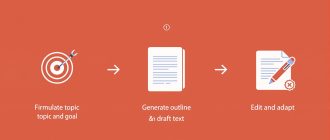
Создание изображений по текстовому описанию: от выбора нейросети до составления правильного запроса (промпта) начинается не с длинного текста, а с понятной задачи. Генератору нужно сообщить, что должно быть на картинке, в каком виде и для чего она нужна: иллюстрация для статьи, открытка, карточка товара или фон для презентации. Такой подход сокращает число неудачных попыток, а значит, экономит лимит генераций и деньги при платном тарифе.
Создание изображений по текстовому описанию: от выбора нейросети до составления правильного запроса (промпта) — с чего начать и что понадобится
Для первой работы достаточно устройства с доступом в интернет, учётной записи в выбранном сервисе и короткого плана будущей картинки. На компьютере удобнее сравнивать варианты, загружать примеры и редактировать результат. На смартфоне проще сделать быстрый набросок, но мелкие настройки, надписи и проверка деталей заметно сложнее.
До запуска генерации полезно записать пять параметров: главный объект, действие или положение, фон, желаемый стиль и формат кадра. Например: "женщина читает книгу у окна, домашний кабинет, реалистичная фотография, вертикальный кадр". Не следует пытаться сразу описать всю историю, настроение и десятки предметов: сначала нужен управляемый базовый результат.
Подготовьте также 2—3 референса: собственные фотографии, скриншоты или найденные примеры, которые показывают нужный ракурс, палитру либо композицию. Их не стоит копировать целиком. Референс служит ориентиром для деталей, которые трудно точно передать текстом. Если сервис позволяет прикреплять картинки, проверьте, что у вас есть право их загружать и использовать.
Для старта выбирайте бесплатный режим или минимальный пакет с небольшим числом генераций. Не покупайте расширенный тариф до проверки качества на своих задачах: одна нейросеть лучше рисует предметы, другая точнее собирает текстовые иллюстрации, третья удобнее редактирует отдельные области. Результат сохраняйте вместе с запросом и настройками. Так удачные варианты можно повторить без лишних расходов времени.
Что такое генерация изображений по тексту и чем она отличается от обычного поиска картинок
Генерация изображений по тексту — это создание новой картинки нейросетью на основе описания. Пользователь задаёт объект, окружение, стиль, свет, соотношение сторон и ограничения, а система формирует один или несколько вариантов. Можно сгенерировать сцену, которой нет в фотобанках: например, учебную иллюстрацию конкретного устройства в нужной цветовой схеме и с пустым местом под заголовок.
Поисковая система работает иначе: она находит уже опубликованные фотографии и иллюстрации, сопоставляя слова запроса с подписями, страницами и метаданными. Найденное изображение может быть качественным, но редко совпадает с задачей полностью. Кроме того, наличие картинки в результатах поиска не означает разрешение на её публикацию или коммерческое использование.
| Критерий | Генерация по тексту | Обычный поиск картинок |
|---|---|---|
| Источник результата | Новый вариант, созданный по запросу | Материалы, опубликованные на сайтах и в фотобанках |
| Точность под задачу | Можно задать объект, фон, композицию и стиль | Приходится выбирать из готовых вариантов |
| Скорость | Несколько попыток и уточнений запроса | Быстро при наличии подходящей картинки |
| Предсказуемость | Детали могут исказиться, особенно руки и надписи | Содержимое видно до скачивания |
| Права на использование | Зависят от условий сервиса и содержания запроса | Зависят от лицензии конкретного файла |
Практичный вариант — использовать оба способа. Поиск подходит для документальных фото реальных мест, людей и товаров, когда нужна достоверность. Генерация полезна для обложек, схем, абстрактных фонов, иллюстраций к учебным материалам и макетов, где важнее точное соответствие композиции. Для фактических материалов нейросетевую картинку нельзя выдавать за фотографию события или доказательство его существования.
Как выбрать нейросеть для создания изображений: удобство, качество, цена и ограничения
Выбирать нейросеть следует по типовым задачам, а не по примерам из рекламы. Составьте два-три собственных тестовых запроса: портрет, предмет на однотонном фоне и иллюстрацию с несколькими объектами. Запустите их в доступных сервисах с одинаковым форматом кадра. Сравнивайте не только красоту результата, но и то, сколько попыток требуется для получения пригодной картинки.
| Критерий | Что проверить | Практическое значение |
|---|---|---|
| Удобство интерфейса | Есть ли понятное поле запроса, выбор формата, история работ и загрузка изображений | Меньше ошибок при первых генерациях и быстрее повторяемые результаты |
| Качество модели | Лица, руки, предметы, архитектура, соблюдение композиции | Определяет объём последующей правки |
| Работа на русском | Понимает ли сервис запросы на русском, корректно ли обрабатывает названия и детали | Снижает риск неверного толкования описания |
| Стоимость | Число бесплатных генераций, цена пакета, списание за высокое разрешение и правки | Помогает рассчитать расходы до оформления подписки |
| Редактирование | Можно ли изменить часть изображения, расширить фон, заменить объект | Позволяет исправить результат без полной перегенерации |
| Условия использования | Разрешён ли коммерческий выпуск, кто отвечает за нарушение правил | Важно для сайта, рекламы, печати и товаров |
Для простых задач подойдёт нейросеть с готовыми стилями, русским интерфейсом и понятной загрузкой результата. Для регулярной работы с карточками, рекламными макетами или иллюстрациями стоит искать модель с управлением форматом, возможностью редактировать отдельные области и сохранением истории запросов. Генерация в высоком разрешении полезна для печати, но не улучшает ошибочную композицию: сначала утвердите вариант обычного размера.
Проверьте ограничения до оплаты. В одних сервисах лимит учитывает каждую попытку, в других — только увеличение разрешения или дополнительные варианты. Иногда бесплатный результат содержит заметную маркировку, а коммерческое использование доступно только на платном тарифе. Отдельно изучите правила для изображений известных людей, чужих товарных знаков, медицинских и финансовых тем. Наличие функции не отменяет ответственность пользователя за опубликованный материал.
Не оценивайте модель по одному удачному примеру. Сохраните результаты тестов, укажите потраченные генерации и время на исправления. Сервис, который делает чуть менее эффектную, но стабильно пригодную картинку за одну-две попытки, часто оказывается экономнее варианта с красивыми, но непредсказуемыми результатами.
На что смотреть в первую очередь при первом выборе
Первую нейросеть стоит выбирать не по числу эффектов, а по своей задаче: подготовить иллюстрацию для статьи, оформить открытку, создать карточку товара или получить фоновое изображение для презентации. Для начала удобнее сервис с русским интерфейсом, готовыми полями для запроса и понятной кнопкой генерации. Это сокращает время на освоение и уменьшает число ошибок в настройках.
- Проверьте, можно ли работать на русском языке. Многие модели понимают русские запросы, но сложные формулировки иногда передают неточно.
- Посмотрите примеры работ именно в нужном жанре: фото, рисунок, схема, предметная съёмка, персонаж.
- Оцените интерфейс: должны быть заметны поле для текста, выбор формата, история генераций и скачивание результата.
- Уточните стоимость одной генерации и наличие бесплатных попыток. Бесплатный тариф подходит для обучения, но обычно ограничивает число изображений или разрешение.
- Проверьте, можно ли загрузить исходную картинку. Такая функция полезна, когда нужно сохранить позу, композицию или общий стиль референса.
Не стоит оплачивать длительную подписку до проверки на двух-трёх реальных задачах. Один и тот же запрос полезно сгенерировать в нескольких сервисах и сравнить читаемость деталей, соответствие тексту и удобство доработки.
Какие ограничения важно проверить заранее
Перед началом работы изучите правила сервиса и технические пределы. Они влияют не только на качество, но и на возможность использовать готовые изображения в работе. Например, нейросеть может создавать картинку только в небольшом разрешении, добавлять водяной знак на бесплатном тарифе или не разрешать коммерческое применение результата.
Проверьте максимальное разрешение изображений и наличие увеличения размера без заметной потери качества. Для публикации в мессенджере достаточно небольшого файла, а для печати, баннера или обложки потребуется более высокое разрешение. Также полезно заранее выяснить, сохраняется ли история генераций: без неё сложнее вернуться к удачному варианту и повторить его.
Отдельно учитывайте ограничения на людей, известные бренды, логотипы, медицинские и чувствительные темы. Модели нередко отказываются создавать такие изображения либо меняют результат. Надписи внутри картинки, точное число предметов, руки и мелкие элементы могут получаться с ошибками. Их лучше проверять сразу после каждой генерации, а важный текст добавлять в графическом редакторе.
Подготовка к работе: как сформулировать цель и собрать исходные данные
До ввода запроса определите, где будет использовано изображение и какой результат нужен. Формулировка "красивая картинка" не даёт нейросети достаточных ориентиров. Практичная цель содержит назначение, формат и содержание: "горизонтальная иллюстрация для первого слайда презентации о кибербезопасности" или "вертикальное фото товара для карточки в каталоге".
Зафиксируйте основные параметры в коротком списке: главный объект, фон, действие, стиль, композиция и формат кадра. Например: "настольная лампа, светлый письменный стол, мягкий дневной свет, предметная фотография, объект справа, свободное место слева для заголовка, горизонтальный кадр". Так детали не потеряются при составлении текста, а результат будет проще оценивать.
Сначала определяют назначение и компоновку, затем подбирают стиль. Если начать со стиля, генерация может выглядеть привлекательно, но оказаться непригодной для публикации.
Соберите исходные материалы: фотографии объекта, примеры подходящего цвета, логотип, фирменную палитру, размеры площадки и образцы удачной композиции. Для личных фотографий выбирайте сервисы с понятными правилами хранения загружаемых файлов и не отправляйте документы, снимки с персональными данными или изображения других людей без разрешения. Подготовка занимает несколько минут, но снижает число платных генераций и повторных правок.
Определяем задачу и конечное применение изображения
Перед генерацией зафиксируйте, где будет использоваться изображение: в презентации, карточке товара, статье, учебном материале, объявлении или личном проекте. От этого зависят формат, разрешение, композиция и допустимая степень детализации. Например, для обложки статьи нужен горизонтальный кадр со свободным местом под заголовок, а для аватара — крупный объект в центре и квадратная композиция.
Сразу определите, требуется фотографический результат или иллюстрации. Нейросеть лучше выполняет задачу, когда ей понятны объект, действие, окружение и визуальный стиль. Не стоит начинать с абстрактной формулировки "красивая картинка о технологиях": она оставляет модели слишком много вариантов.
- Назначение: публикация, печать, экранная заставка, учебный слайд, реклама.
- Формат: квадратный, вертикальный или горизонтальный; место для текста на изображении.
- Главный объект: человек, товар, здание, схема, персонаж или пейзаж.
- Требуемый результат: реалистичное фото, плоская иллюстрация, рисунок, инфографика.
- Ограничения: фирменные цвета, отсутствие узнаваемых людей, безопасный фон, запрет на мелкий текст.
Такая подготовка экономит лимиты генераций и время на исправления: вместо десятка случайных вариантов получится последовательный поиск нужной композиции и стиля.
Собираем референсы и примеры для ориентира
Референс — это пример картинки, фотографии или иллюстрации, по которому можно описать желаемый результат. Он не нужен для копирования чужой работы. Его задача — помочь назвать конкретные признаки: ракурс, расположение объектов, палитру, свет, плотность деталей, тип фона.
Подберите два-три примера, а затем выпишите из каждого только полезные свойства. У одного изображения можно взять композицию, у другого — мягкое дневное освещение, у третьего — сочетание цветов. Не загружайте в нейросеть случайные картинки с водяными знаками, чужими логотипами или узнаваемыми лицами без права на использование.
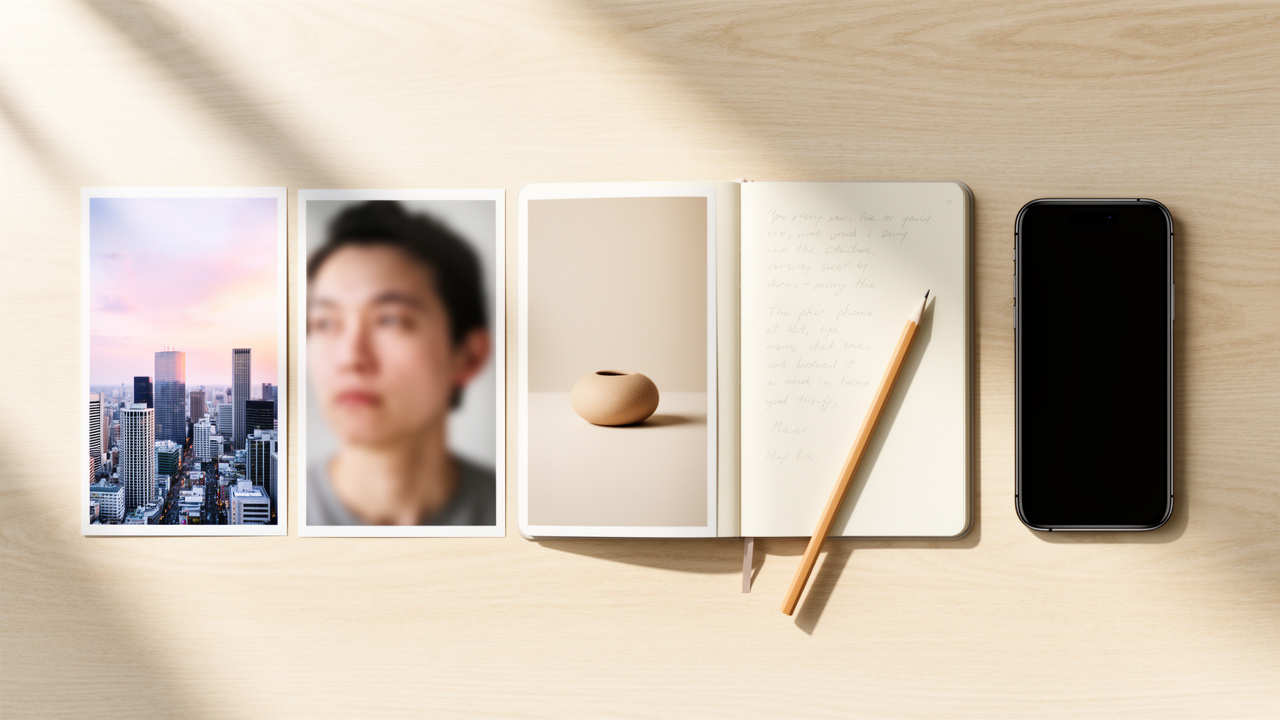
Для сложной задачи полезно составить короткую таблицу: "что сохранить", "что изменить", "чего избегать". Например: сохранить низкий ракурс и тёплый свет, заменить город на загородный дом, исключить людей и надписи. Эти записи затем легко превратить в части промпта.
Пошаговая инструкция: как создать изображение в нейросети с первого раза
Первую генерацию следует воспринимать как проверку задания, а не как готовый результат. Подготовьте цель, референсы и короткое описание до открытия сервиса. Затем выполните действия по порядку, меняя за один раз только один параметр. Так легче понять, какое уточнение повлияло на изображение.
- Откройте выбранную нейросеть и войдите в режим создания изображения. Проверьте, сколько генераций доступно бесплатно и сохраняются ли результаты в истории.
- Выберите соотношение сторон под задачу: горизонтальное для презентации или статьи, вертикальное для телефона и плаката, квадратное для карточки или аватара. Укажите доступное разрешение: для просмотра на экране достаточно среднего, для печати понадобится большее.
- Введите основной запрос: сначала назовите объект и действие, затем добавьте фон, композицию, стиль, цвета и освещение. Используйте точные формулировки: "одна чашка на деревянном столе" вместо "уютный натюрморт".
- При наличии настроек выберите тип изображения: фотография, рисунок или иллюстрация. Добавьте негативный запрос, когда нужно исключить надписи, лишние предметы, размытость или людей.
- Запустите генерацию и оцените результат по исходной цели: узнаваем ли главный объект, подходит ли формат, есть ли свободное место для текста, не появились ли лишние детали.
- Сохраните удачный вариант в максимальном доступном качестве. Для следующей попытки не переписывайте весь запрос: уточните один недостаток, например ракурс, цвет фона или количество объектов.
Не вводите в запросы пароли, номера документов, адреса, медицинские сведения и другие личные данные. Текст запроса и созданные изображения могут сохраняться на стороне сервиса.
Если интерфейс неудобен на компьютере, используйте официальный сайт или приложение на смартфоне и переходите к нему по QR-коду только с проверенной страницы сервиса. Не устанавливайте программы и не оплачивайте подписку по ссылкам из случайных сообщений: бесплатного режима обычно достаточно, чтобы проверить качество генерации и подобрать подходящую модель.
Шаг 1. Выбираем режим и формат изображения
Перед генерацией задайте назначение изображения. От него зависят пропорции кадра, разрешение и режим работы нейросети. Для публикации в статье обычно подходит горизонтальный формат 16:9, для карточки товара или публикации в ленте — квадрат 1:1, для заставки телефона и вертикальных материалов — 9:16.
Не выбирайте максимальное разрешение сразу: оно чаще расходует больше попыток или платных кредитов. Для проверки идеи достаточно среднего размера. Увеличение разрешения и дорисовку мелких элементов лучше запускать после того, как устроят сюжет, расположение объектов и общий вид.
- Режим "текст в изображение" нужен для создания новой картинки по описанию.
- Режим редактирования применяют, когда требуется заменить фон, удалить предмет или дополнить готовое изображение.
- Режим вариаций помогает получить несколько версий уже удачной генерации.
Для печати заранее уточните требования типографии: соотношение сторон, размер в пикселях и необходимость высокого разрешения. Нейросеть не всегда создаёт файл, пригодный для крупноформатной печати без дополнительной обработки.
Шаг 2. Вводим основной текст запроса
Основной текст запроса должен описывать то, что зритель увидит в кадре: главный объект, действие, окружение и ракурс. Начинайте с одного понятного сюжета. Вместо абстрактного "красивый офис" укажите, кто или что находится в помещении, какие предметы важны и с какой точки показана сцена.
Пишите короткими смысловыми блоками, разделяя их запятыми. Нейросеть может понимать русский текст, но при неоднозначном результате полезно проверить тот же запрос в переводе: отдельные модели точнее обрабатывают описания на английском языке. Не включайте в один запрос несовместимые требования: например, крупный портрет человека и одновременно общий вид города.
Женщина около 60 лет работает за ноутбуком дома, светлая кухня, чашка чая на столе, вид сбоку, средний план
Числа, надписи, логотипы и точное положение нескольких предметов относятся к сложным деталям. Сначала создайте основу без них, затем используйте редактор изображения или отдельную генерацию нужного фрагмента. Такой порядок уменьшает число повторных генераций и расходы на платные попытки.
Шаг 3. Добавляем стиль, цвет и освещение
После описания сюжета укажите способ изображения: фотография, журнальная иллюстрация, акварель, плоская векторная графика, техническая схема. Для реалистичного результата добавляют параметры съёмки: естественные пропорции, достоверные материалы, малая глубина резкости, предметная фотосъёмка. Для иллюстрации достаточно назвать технику и степень детализации.
Цвет задавайте через конкретную палитру или доминирующие оттенки: "светло-синий и белый", "тёплые бежевые тона", "приглушённые зелёные оттенки". Освещение влияет на читаемость и настроение кадра: дневной свет из окна подходит для бытовой сцены, мягкий студийный свет — для товара, контровой свет — для силуэта.
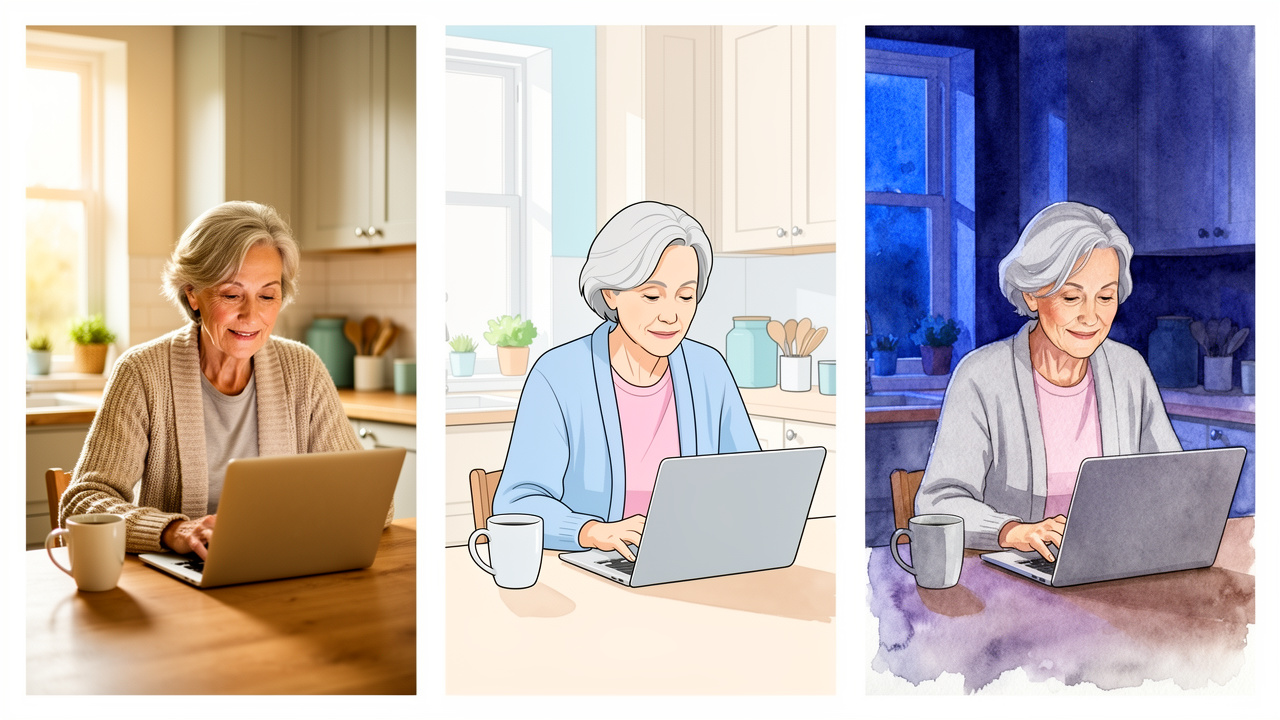
Стилевые параметры добавляйте после основного описания, чтобы модель сначала определила содержание кадра. Для примера: "фотореалистичная предметная фотография, белый фон, мягкий студийный свет, тени минимальны". При каждом новом варианте меняйте один параметр — например, только освещение. Так проще понять, какое уточнение улучшило изображение.
Шаг 4. Проверяем результат и уточняем запрос
После генерации проверьте изображение по исходной цели, а не только по общему впечатлению. Сопоставьте результат с главными параметрами: верно ли показан объект, соблюдены ли формат и композиция, подходит ли фон, читается ли нужное действие. Для карточки товара важнее точность предмета и чистый фон, для иллюстрации к статье — понятный сюжет и свободное место под заголовок.
Не меняйте весь текст запроса после каждой неудачной генерации. Выберите одну заметную проблему и уточните соответствующую часть описания. Например, вместо общего требования "сделать лучше" укажите: "вид сверху", "одна чашка на столе", "без людей", "оставить пустое пространство слева". Такой порядок экономит лимит генераций и помогает понять, какое уточнение повлияло на результат.
Сохраняйте удачные варианты запроса вместе с полученным изображением. Это позволит быстро повторить результат, изменить только цвет, формат или фон и не начинать работу заново.
Если нейросеть предлагает редактирование выбранной области, исправляйте локальные дефекты отдельно: форму руки, лишний предмет, край одежды или надпись. Полностью перегенерировать картинку имеет смысл при ошибке в сюжете, ракурсе либо стиле.
Как составить правильный промпт: структура, порядок слов и полезные уточнения
Правильный промпт — это короткое и однозначное техническое задание для генератора. Его удобно собирать от главного к второстепенному: сначала назвать основной объект и действие, затем задать окружение, композицию, стиль, свет и важные ограничения. Такой порядок помогает модели определить, что должно быть в центре изображения, а что служит контекстом.
Необязательно писать длинный художественный текст. Важнее убрать неопределённость. Формулировка "красивый офис" оставляет модели слишком много вариантов. Формулировка "светлый домашний кабинет, деревянный стол у окна, ноутбук, вид под углом, реалистичная фотография, мягкий дневной свет" задаёт предметы, ракурс и характер изображения.
Основной объект и действие; место или фон; композиция и ракурс; стиль; цвета;
освещение; важные ограничения.
Женщина 60 лет читает книгу в кресле; уютная гостиная; средний план,
свободное пространство справа; реалистичная фотография;
бежевые и зелёные цвета; мягкий свет из окна; без текста и лишних людей.
Порядок слов не заменяет точные формулировки, но первые части запроса обычно получают больший приоритет. Поэтому не прячьте основной объект в конце длинного текста. Противоречивые требования также снижают предсказуемость: "минималистичный интерьер" и "много мелких предметов на каждой поверхности" стоит заменить одним ясным вариантом.
Уточнения добавляйте только тогда, когда они меняют результат: "строго фронтальный ракурс", "три предмета", "горизонтальный формат", "без логотипов". Названия известных художников, брендов и персонажей могут быть ограничены правилами сервиса; для рабочих материалов безопаснее описывать визуальные признаки — технику, палитру, эпоху, тип света и композицию.
Какие элементы обязательно должны быть в запросе
Минимальный запрос может состоять из одного объекта и стиля, но для управляемой генерации нужны несколько опорных элементов. Их набор зависит от задачи: портрету нужен возраст и ракурс, предметной съёмке — материал и фон, иллюстрации — сюжет и композиция.
- Основной объект. Кто или что изображено: "керамическая чашка", "пожилой мужчина", "садовый дом".
- Действие или состояние. "Поливает цветы", "стоит на столе", "едет по мокрой дороге". Для статичного предмета укажите его положение.
- Фон и место. "На белом фоне", "в городской библиотеке", "на кухне с деревянной столешницей".
- Композиция. Формат, крупность и ракурс: "вертикальное изображение, поясной портрет, взгляд в камеру" или "вид сверху".
- Стиль. "Реалистичная фотография", "акварельная иллюстрация", "простая векторная графика".
- Свет и цвета. Указывайте их, когда от них зависит настроение или читаемость: "яркий дневной свет", "контрастный чёрно-белый", "синяя и оранжевая палитра".
Сначала сформулируйте эти пункты в черновике, затем оставьте только необходимые детали. Так текст промпта остаётся понятным, а результат легче корректировать по одному параметру.
Как добавлять детали, не перегружая текст
Детали добавляют в промпт после основного описания: сначала объект и действие, затем композиция, окружение, свет и небольшие признаки. Такой порядок помогает нейросети выделить главное. Не стоит в одной фразе одновременно требовать десять предметов, несколько стилей и противоречивое освещение: часть условий будет проигнорирована.
Рабочий подход — создавать изображение в два-три прохода. Сначала получить понятную сцену: "женщина читает книгу в библиотеке". Затем добавить две наиболее важные детали: "у окна, деревянный стол". После этого уточнить подачу: "мягкий утренний свет, реалистичная фотография". Если результат стал хуже, последнее уточнение нужно убрать или заменить.
- Выберите до трёх обязательных деталей: возраст или внешний вид персонажа, предмет в руках, место действия.
- Уточняйте свойства, которые можно проверить глазами: "красный зонт", "вид сбоку", "пустой фон".
- Разделяйте сложную задачу на генерацию и редактирование: сначала создайте общую сцену, затем замените фон или исправьте отдельную область средствами выбранной нейросети.
Для повторяемого результата полезно сохранять удачные промпты вместе с настройками формата и выбранной моделью. Одно и то же описание разные нейросети интерпретируют по-разному.
Когда использовать негативный промпт
Негативный промпт — отдельное поле с тем, чего не должно быть на изображении. Он полезен, когда модель регулярно добавляет лишние объекты, водяные знаки, рамки, размытый фон или нежелательный тип изображения. Поддержка этой функции зависит от сервиса: в части нейросетей запреты указывают прямо в основном запросе либо через настройки генерации.
Не следует превращать негативный промпт в длинный перечень всех возможных дефектов. Общие запреты иногда ухудшают картинку или подавляют нужные детали. Формулировки должны быть связаны с конкретной проблемой предыдущих генераций.
Основной запрос: предметная фотография белой керамической чашки на светлом деревянном столе, вид под углом, дневной свет
Негативный промпт: текст, логотип, водяной знак, люди, руки, несколько чашек, тёмный фон
Запрет "несколько чашек" уместен, когда нужен один объект. Если важен чистый фон, лучше прямо указать это и в основном описании, а не рассчитывать только на отрицательный список.
Типичные ошибки при создании изображений и как их исправлять
Большинство неудачных генераций связано не с качеством модели, а с неопределённым заданием или попыткой исправить всё одним запросом. Перед новой генерацией нужно сравнить результат с целью: что именно неверно — объект, ракурс, количество предметов, стиль, цвет или надпись. Затем меняют один-два параметра, а не переписывают промпт целиком.
| Ошибка | Почему возникает | Как исправить |
|---|---|---|
| Слишком общее описание | Модель сама выбирает жанр, фон и композицию | Назвать объект, место, ракурс и назначение картинки |
| Противоречивые требования | В промпте смешаны несовместимые стили или условия | Оставить один основной стиль и один источник освещения |
| Лишние предметы в кадре | Запрос допускает множественное толкование | Указать точное количество: "один стул", "две книги"; при необходимости добавить запрет |
| Нечитаемый текст на картинке | Генеративные модели неточно воспроизводят надписи | Создать изображение без текста, а заголовок добавить в графическом редакторе |
| Случайный формат или обрезанные детали | Не задано соотношение сторон и расположение объекта | Выбрать формат до генерации и указать: "объект целиком по центру" |
| Попытка повторить конкретного человека | Текстового описания недостаточно для устойчивого сходства, возможны ограничения сервиса | Использовать разрешённый референс или описывать обобщённого персонажа |
Для экономии лимитов не запускают десятки одинаковых вариантов. Эффективнее выбрать наиболее близкий результат, зафиксировать удачные части запроса и уточнить только ошибочный элемент. При работе с платным сервисом сначала используйте черновой режим или уменьшенное разрешение, а финальный файл создавайте после согласования композиции.
Почему нейросеть путается в слишком общем описании
Нейросеть не "понимает" задачу так, как человек: она сопоставляет слова запроса с визуальными закономерностями, на которых обучалась. Формулировка "красивый офис" оставляет слишком много вариантов: помещение может быть современным или классическим, пустым или заполненным людьми, дневным или вечерним, с нейтральными либо яркими цветами. Поэтому результат нередко не соответствует ожиданиям.
Общее описание следует заменить набором наблюдаемых параметров: какой объект нужен, где он находится, что происходит в кадре, какой ракурс требуется, какие детали важны и что не должно попасть в изображение. Вместо "врач в клинике" точнее написать: "женщина-врач около 45 лет в белом халате сидит за столом в светлом кабинете, смотрит в камеру, на столе ноутбук и стетоскоп, горизонтальная композиция". Это сокращает число случайных вариантов генерации.
Для первого запроса достаточно описать главный объект, действие, фон и формат кадра. Второстепенные детали добавляют только после проверки основы.
Как исправлять ошибки в руках, лице, тексте и количестве объектов
Сложнее всего модели даются мелкие элементы с чёткой структурой: пальцы, зубы, оправы очков, надписи, а также точный счёт предметов. Не стоит пытаться исправить все недостатки длинным запросом. Надёжнее сначала получить удачную общую композицию, затем отредактировать отдельную область встроенной функцией локальной перерисовки или создать несколько вариантов из исходного изображения.
Для рук укажите действие и положение: "обе руки лежат на столе, пять пальцев на каждой руке". Лицо улучшает крупный или средний план, прямой ракурс и спокойное выражение; в групповом портрете мелкие лица часто получаются хуже. Текст на вывесках, упаковке и документах лучше добавлять после генерации в графическом редакторе: даже качественная модель может исказить отдельные буквы. Когда требуется ровно три предмета, назовите их и распределите в кадре: "три красных яблока в один ряд на белой тарелке".
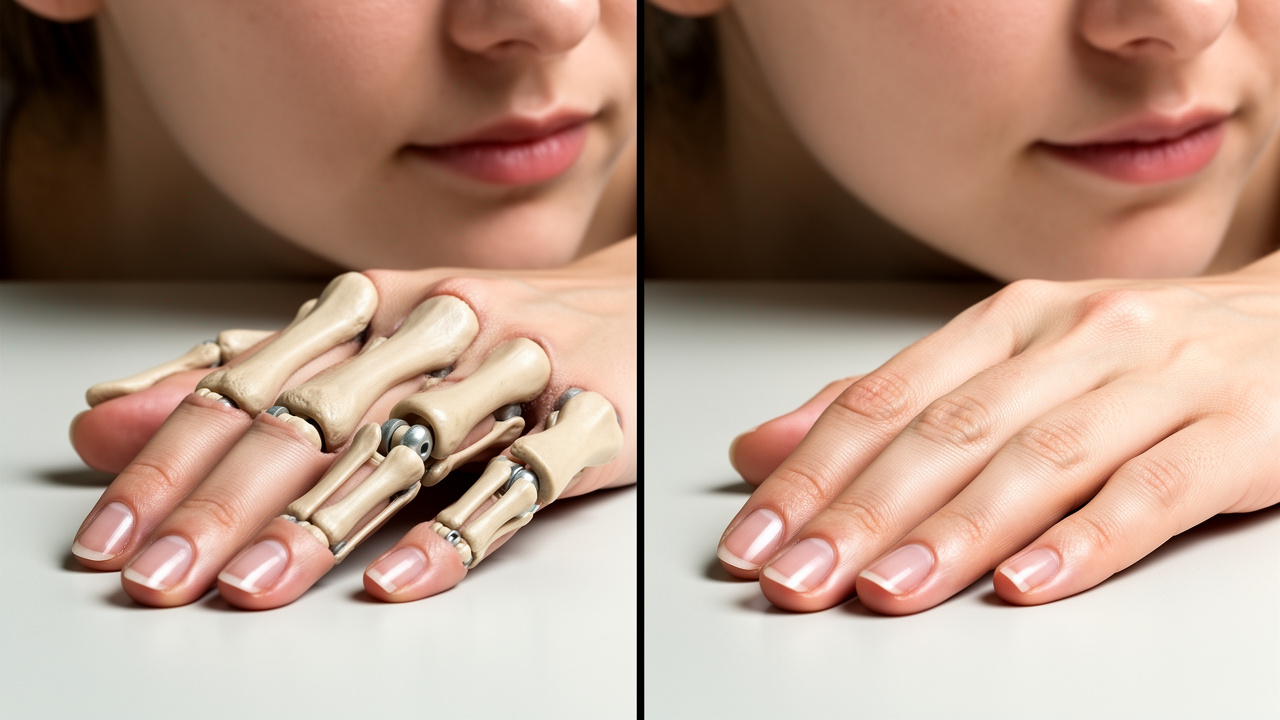
Если модель стабильно повторяет ошибку, уменьшите количество персонажей и сложных действий, измените ракурс либо воспользуйтесь другой моделью. После исправления обязательно проверьте изображение в полном разрешении: дефекты на пальцах, глазах и мелком тексте могут быть незаметны в предпросмотре.
Что делать, если картинка не совпадает с замыслом
Неудачный результат не означает, что нужно полностью менять запрос. Сначала определите один главный тип расхождения: неверный объект, ракурс, стиль, фон, цвета или освещение. Затем меняйте только параметры, связанные с этой проблемой. Одновременная замена всех частей запроса не позволит понять, какое уточнение повлияло на генерацию.
- Сохраните удачный вариант как основу и используйте режим вариаций или редактирования по области.
- Поставьте нужный объект в начало запроса и назовите его конкретнее: не "транспорт", а "жёлтый городской автобус".
- Зафиксируйте композицию словами "вид сверху", "крупный план", "объект в центре", "свободное место справа".
- Уберите конфликтующие требования: например, "минималистичный интерьер" и "много мелких предметов".
- Проверьте соотношение сторон: вертикальный кадр подходит для портрета, широкий — для пейзажа, баннера или слайда.
Полезно вести короткие заметки: сохранять текст запроса, выбранную модель и наиболее удачную версию. Такой архив экономит время при повторной генерации серии изображений в одном стиле.
Практические сценарии: как создавать изображения для работы, учёбы и личных задач
Для рабочих материалов генерация помогает быстрее подготовить обложку презентации, иллюстрацию для статьи, фон для сайта или схему процесса. Изображение следует создавать под конкретный макет: заранее указать горизонтальный или вертикальный формат, оставить свободное место под заголовок и подобрать цвета, близкие к оформлению документа. Для публикаций компании необходимо отдельно проверить условия коммерческого использования в выбранном сервисе и не использовать чужие логотипы без разрешения.
В учёбе нейросеть полезна для наглядных материалов, когда готовая картинка не соответствует теме урока. Например, можно создать историческую сцену без спорных деталей, последовательность этапов опыта, иллюстрацию к рассказу или карточки для запоминания. Для учебного изображения важнее ясность, чем декоративность: один сюжет, крупные объекты, нейтральный фон, подписи добавлены отдельно в редакторе.
- Для презентации: "светлый изометрический офис, сотрудники обсуждают диаграмму, свободная область слева под заголовок, горизонтальный формат".
- Для учебного задания: "подробная ботаническая иллюстрация строения подсолнуха на белом фоне, крупные части растения, без надписей".
- Для личного проекта: "уютная семейная фотокнига, осенний парк, тёплый дневной свет, вертикальная композиция, место для подписи внизу".
- Для поздравительной открытки: создайте фон без текста, а имя и дату внесите самостоятельно. Это предотвратит ошибки в словах и избавит от повторных генераций.
Перед скачиванием сравните итоговый размер с местом использования. Для просмотра на экране обычно достаточно среднего разрешения, а для печати требуется файл большего размера и дополнительная проверка резкости. Такой подход снижает расход лимитов на генерации и исключает оплату за версии, которые нельзя использовать в готовом материале.
Безопасность, авторские права и коммерческое использование сгенерированных изображений
Перед публикацией или продажей изображения проверьте правила конкретного сервиса и тарифного плана. У бесплатных версий могут быть ограничения на коммерческое использование, водяные знаки, лимит разрешения или запрет на обработку загруженных фотографий. Сохраните ссылку на условия и дату их проверки: правила платформ меняются.
Не загружайте в нейросеть паспорта, медицинские документы, банковские данные, внутренние отчёты, адреса, пароли и фотографии людей без их согласия. Даже если сервис обещает защиту данных, загруженный материал может храниться на его серверах и использоваться для улучшения модели в пределах настроек и условий. Для рабочих материалов безопаснее выбирать режим, в котором отключено использование запросов для обучения, либо предварительно обезличивать исходные файлы.
Не следует создавать изображения, выдаваемые за настоящие фотографии конкретных людей, особенно для рекламы, новостей, отзывов и документов. Отдельного внимания требуют узнаваемые персонажи, логотипы, упаковка товаров и копирование стиля живущего художника: результат может вызвать претензии по товарным знакам, праву на изображение гражданина или авторским правам.
Для коммерческой публикации недостаточно получить картинку: необходимо проверить лицензию сервиса, права на исходные референсы и отсутствие чужих брендов, персональных данных и вводящих в заблуждение элементов.
Правовой статус авторства у материалов, созданных с помощью ИИ, зависит от страны, условий сервиса и степени творческого участия человека. Поэтому для сайта, рекламы или печати полезно хранить исходный промпт, варианты генерации, сведения о доработке и лицензию используемой модели. При сомнениях в крупном проекте стоит согласовать макет с юристом или правообладателем.
Полезные советы для начинающих: как быстрее освоить генерацию и не тратить лишние деньги
Начинайте с одной нейросети и одной практической задачи: например, создать обложку для статьи, иллюстрацию для презентации или открытку. Переход между несколькими сервисами на старте усложняет сравнение результатов и расходует пробные генерации. Для первых опытов достаточно бесплатного лимита и небольшого разрешения; платную подписку имеет смысл оформлять только после проверки качества на своих задачах.
- Составьте короткий шаблон промпта: объект, действие, фон, ракурс, стиль, свет, формат. Меняйте за один раз только один параметр — так проще понять, что повлияло на результат.
- Ведите папку с удачными запросами и изображениями. Название файла должно содержать дату и назначение: это экономит время при повторной генерации.
- Сначала делайте черновые варианты в низком разрешении. Увеличение размера и платные улучшения используйте лишь для выбранного кадра.
- Не покупайте большой пакет генераций до теста: создайте 10—15 изображений одного типа и оцените, подходят ли стиль, лица, текст и формат.
- Проверяйте результат в конечном размере. На экране телефона мелкие дефекты, нечитаемые надписи и лишние детали заметнее, чем в окне генератора.
- Для повторяющихся работ сохраните настройки формата, палитры и промпта. Это помогает получать серию иллюстраций в едином оформлении.
Пошаговые инструкции удобнее хранить рядом со скриншотами интерфейса: где выбрать формат, куда вставить запрос, как скачать файл. Для доступа со смартфона можно разместить QR-код, ведущий не на личный кабинет, а на публичную страницу справки или сохранённый шаблон промпта. Перед публикацией такого кода проверьте ссылку камерой телефона и убедитесь, что она не открывает персональные данные.
Дорогой читатель! Вы посмотрели статью до конца. Получили вы ответ на свой вопрос? Напишите в комментариях пару слов. Если ответа не нашли, укажите что искали или откройте содержание блога. 
ОЧЕНЬ ВАЖНО! Оцени лайком или дизлайком статью!