Топ-10 самых полезных функций Windows 11, о которых вы не знали, включает встроенные инструменты для работы с окнами, текстом, файлами и защитой учетной записи. Большинство из них не требует установки дополнительных программ: достаточно знать сочетания клавиш и разделы параметров, где включаются нужные возможности.
Топ-10 самых полезных функций Windows 11, о которых вы не знали: что реально ускоряет систему и повышает безопасность
Практическая ценность функций Windows 11 зависит от сценария. Для многозадачной работы полезнее история буфера обмена и привязка окон, для ноутбука — управление уведомлениями и хранилищем, для работы с неизвестными файлами — изолированная среда и средства защиты входа. В статье собраны возможности, которые сокращают число повторяющихся действий, помогают организовать рабочее пространство и снижают риск утечки данных.
Перед настройкой стоит установить последние обновления: отдельные функции зависят от версии системы, редакции и аппаратной поддержки. Например, распознавание лица для Windows Hello требует совместимой инфракрасной камеры, а песочница доступна не во всех редакциях.
Начинать стоит с функций, которые легко отключить и проверить: истории буфера обмена, макетов привязки и режима уведомлений. Изменения в параметрах безопасности и изоляции файлов следует применять после проверки требований устройства и учетной записи.
История буфера обмена и синхронизация между устройствами
Стандартный буфер обмена хранит только последний скопированный фрагмент. История буфера обмена сохраняет несколько недавних текстов, ссылок и изображений, поэтому позволяет вернуться к ранее скопированному паролю, адресу, фрагменту таблицы или шаблонному ответу без повторного поиска источника.
Функция открывается сочетанием Win + V. При первом запуске система предложит включить ее. В окне истории можно выбрать элемент для вставки, удалить ненужные записи или закрепить часто используемые фрагменты. Закрепленные элементы не удаляются при очистке списка, но доступны только в пределах локального профиля.
Синхронизация переносит содержимое буфера между устройствами, где выполнен вход в одну учетную запись Microsoft. Параметр находится в разделе "Параметры → Система → Буфер обмена". Здесь включаются история и синхронизация, а также выбирается режим: автоматическая передача скопированного текста либо ручная отправка конкретного элемента через окно Win + V.
Автоматический режим удобен для коротких текстов, но менее безопасен на общем компьютере. Не следует копировать в буфер пароли, коды подтверждения, реквизиты и конфиденциальные документы: синхронизация не заменяет защищенный менеджер паролей. Для разовой очистки используйте кнопку "Очистить" в параметрах буфера обмена; закрепленные записи придется удалить отдельно.
Snap Layouts, Snap Groups и виртуальные рабочие столы
Snap Layouts помогает разместить несколько программ на одном экране без ручного изменения размеров. Наведите курсор на кнопку развертывания в правом верхнем углу окна или нажмите Win + Z, затем выберите схему. Доступны варианты с двумя, тремя и четырьмя областями; набор зависит от разрешения и масштаба дисплея. После выбора первой области Windows предложит заполнить остальные открытыми окнами.
Для быстрого разделения экрана подходят и сочетания Win + ← или Win + →. Они закрепляют активное окно у соответствующего края. Это удобно при сверке документа с браузером, переносе данных между таблицами или одновременной работе с перепиской и редактором.
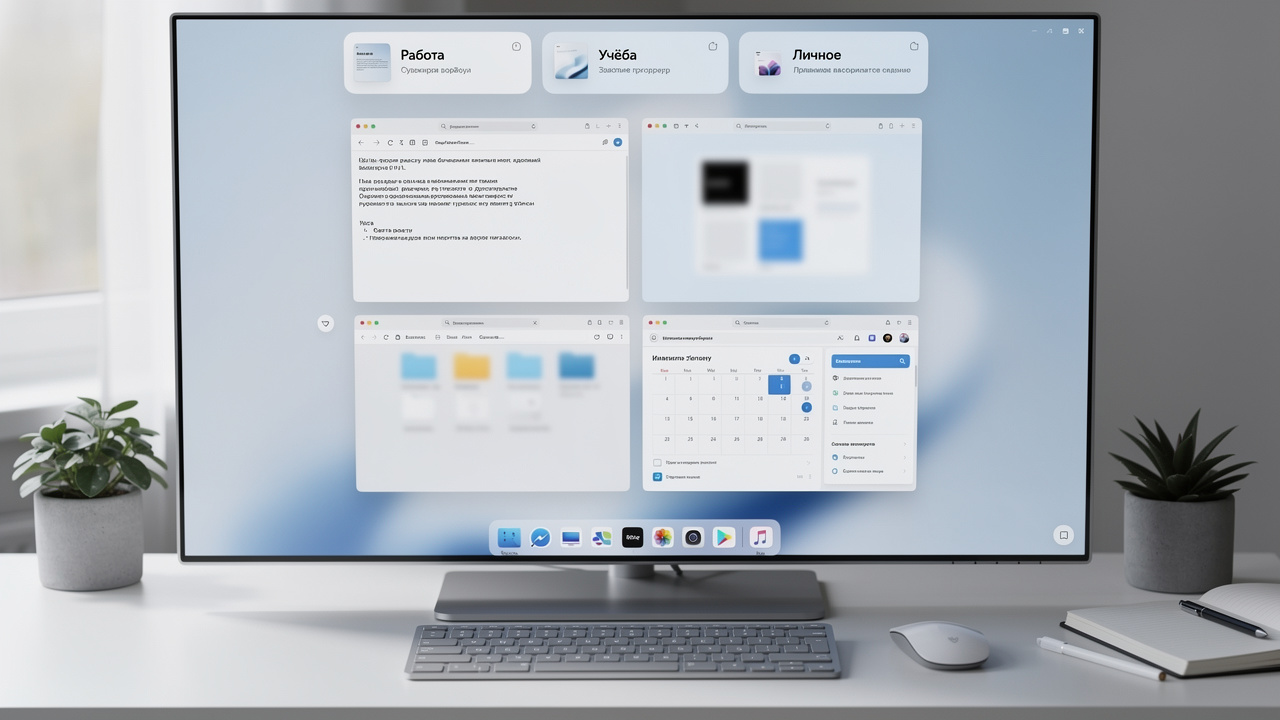
После привязки Windows формирует Snap Group — группу окон, собранных в одном макете. При переключении через панель задач она отображается как единый вариант, поэтому можно быстро вернуть весь рабочий набор после открытия другого приложения. Группа не является постоянной: при закрытии или перестановке окон ее состав меняется.
Виртуальные рабочие столы отделяют задачи друг от друга. Откройте представление задач сочетанием Win + Tab, нажмите "Новый рабочий стол" и распределите приложения, например, на "Работа", "Учеба" и "Личное". Переключение выполняется клавишами Win + Ctrl + ← или →. В параметрах многозадачности можно определить, показывать ли на панели задач окна только текущего стола или всех столов. Для компактного ноутбука это снижает визуальный шум, а для нескольких мониторов помогает сохранить отдельные контексты работы.
Тонкая настройка уведомлений: режим "Не беспокоить" и приоритеты
Уведомления в Windows 11 можно не отключать полностью, а ограничить по времени и источникам. Режим "Не беспокоить" скрывает баннеры на экране, но сообщения сохраняются в центре уведомлений: их можно просмотреть позже сочетанием Win+N. Это удобно во время демонстрации, видеозвонка или работы, требующей концентрации.
Откройте "Параметры" → "Система" → "Уведомления" и включите режим. В этом же разделе настраивается автоматическое включение по расписанию, при дублировании экрана, во время игр или при работе приложений в полноэкранном режиме. Для регулярного графика стоит задать часы начала и окончания, а не включать режим вручную каждый раз.
- В разделе "Задать приоритетные уведомления" оставьте только звонки, напоминания и приложения, от которых зависит работа.
- Ниже в списке приложений отключите уведомления у программ, присылающих рекламу, новости или необязательные статусы.
- Для важных программ можно сохранить уведомления, но выключить звук, баннеры или показ содержимого на экране блокировки.
- Проверьте настройку "Предлагать способы завершения настройки устройства": ее отключение уменьшает количество системных подсказок.
Приоритетный список следует держать коротким. Чем больше в нем приложений, тем меньше практической пользы от режима "Не беспокоить". Для рабочих задач обычно достаточно календаря, корпоративного мессенджера и средства связи.
Панель голосового ввода, живые субтитры и доступность
Голосовой ввод запускается сочетанием Win+H в любом поле, поддерживающем ввод текста: документе, браузере, письме или поисковой строке. После первого запуска Windows запросит разрешение на использование распознавания речи. На панели можно включить автоматическую пунктуацию; при необходимости знаки препинания произносят отдельно, например "запятая" или "новая строка".
Качество распознавания зависит от выбранного языка, микрофона и уровня фонового шума. Перед диктовкой проверьте язык ввода на панели задач: голосовой ввод не исправит ошибочно выбранную раскладку. Для конфиденциальных данных также важно учитывать, что отдельные режимы распознавания могут требовать обработки речи через сетевые службы.
Живые субтитры выводят на экран текст распознанной речи из воспроизводимого аудио: видео, звонка, подкаста или лекции. Функция включается в "Параметры" → "Специальные возможности" → "Субтитры", а также сочетанием Win+Ctrl+L. При первом включении система скачивает языковые данные. Субтитры можно переместить вверх или вниз экрана, изменить размер текста, фон и контрастность.
В разделе специальных возможностей доступны и другие прикладные средства: экранная клавиатура, голосовой доступ для управления интерфейсом, цветовые фильтры, лупа и высокая контрастность. Они полезны не только при постоянных ограничениях зрения или слуха, но и при временной работе без мыши, в шумном помещении либо на небольшом экране.
Windows Terminal, PowerShell и запуск команд через меню Win+X
Меню Win+X открывается сочетанием Win+X или щелчком правой кнопкой по кнопке "Пуск". Оно дает быстрый доступ к "Терминалу", "Терминалу (администратор)", диспетчеру задач, управлению дисками, журналу событий и другим системным средствам. Это сокращает путь к диагностике, когда интерфейс работает медленно или нужный раздел параметров трудно найти.
Windows Terminal — приложение с вкладками для командных оболочек. В нем можно открыть PowerShell, командную строку, а при установленном компоненте — оболочку для Linux. PowerShell подходит для администрирования и автоматизации: он работает не только с текстовыми командами, но и с системными объектами. Для разовой проверки достаточно обычного запуска; повышенные права нужны лишь операциям, затрагивающим систему для всех пользователей.
Get-ComputerInfo | Select-Object WindowsProductName, WindowsVersion
Get-ChildItem "$env:USERPROFILEDownloads" | Sort-Object Length -Descending | Select-Object -First 10 Name, Length
Первая команда выводит название и версию установленной Windows, вторая показывает десять самых крупных файлов в папке загрузок. Команды выполняются в PowerShell без прав администратора. Перед запуском скриптов из интернета следует проверить их содержимое: не вставляйте в терминал непонятные команды, особенно предлагающие изменить политики безопасности, удалить файлы или запустить процесс с повышенными правами.
Безопасность входа: ключи доступа, Windows Hello и динамическая блокировка
В разделе "Параметры → Учетные записи → Варианты входа" можно заменить постоянный пароль несколькими способами защиты. Для самого компьютера практичнее всего настроить PIN-код Windows Hello: он хранится локально и привязан к конкретному устройству, поэтому его утечка не открывает доступ к учетной записи на другом ПК. На совместимом оборудовании доступны распознавание лица, отпечаток пальца и ключ безопасности.
Ключи доступа позволяют входить на сайты и в отдельные приложения без пароля: подтверждение выполняется лицом, отпечатком или PIN-кодом. Они устойчивее к поддельным страницам входа, поскольку связаны с конкретным сайтом. Поддержка зависит от сервиса и браузера; для учетной записи Microsoft ключ доступа можно создать в параметрах безопасности учетной записи.
Динамическая блокировка автоматически блокирует сеанс, когда сопряженный телефон по Bluetooth удаляется от компьютера. Функцию включают в "Параметры → Учетные записи → Варианты входа → Динамическая блокировка". Она не заменяет ручную блокировку клавишами Win+L: расстояние и момент блокировки зависят от качества Bluetooth-соединения.
| Способ | Практическое применение | Ограничение |
|---|---|---|
| PIN-код Windows Hello | Быстрый вход на одном ПК | Нужен надежный PIN, не совпадающий с датой рождения |
| Лицо или отпечаток | Вход без набора кода | Требуются совместимые камера или сканер |
| Ключ доступа | Вход на поддерживаемые сайты без пароля | Доступен не во всех сервисах |
| Динамическая блокировка | Защита оставленного рабочего места | Срабатывает не мгновенно |
Песочница Windows и защита от подозрительных файлов
Песочница Windows запускает временную изолированную копию системы. В ней удобно открыть неизвестный установщик, архив или документ, полученный из непроверенного источника. После закрытия окна все изменения, программы и файлы внутри песочницы удаляются. Основная система не получает доступ к данным из изолированной среды без явного копирования файлов или включения общего доступа.
Компонент доступен в редакциях Windows 11 Pro, Enterprise и Education. Для работы требуются включенная виртуализация в прошивке компьютера и поддержка аппаратной виртуализации процессором. Включение находится в окне "Включение или отключение компонентов Windows" — пункт "Песочница Windows"; после установки потребуется перезагрузка.
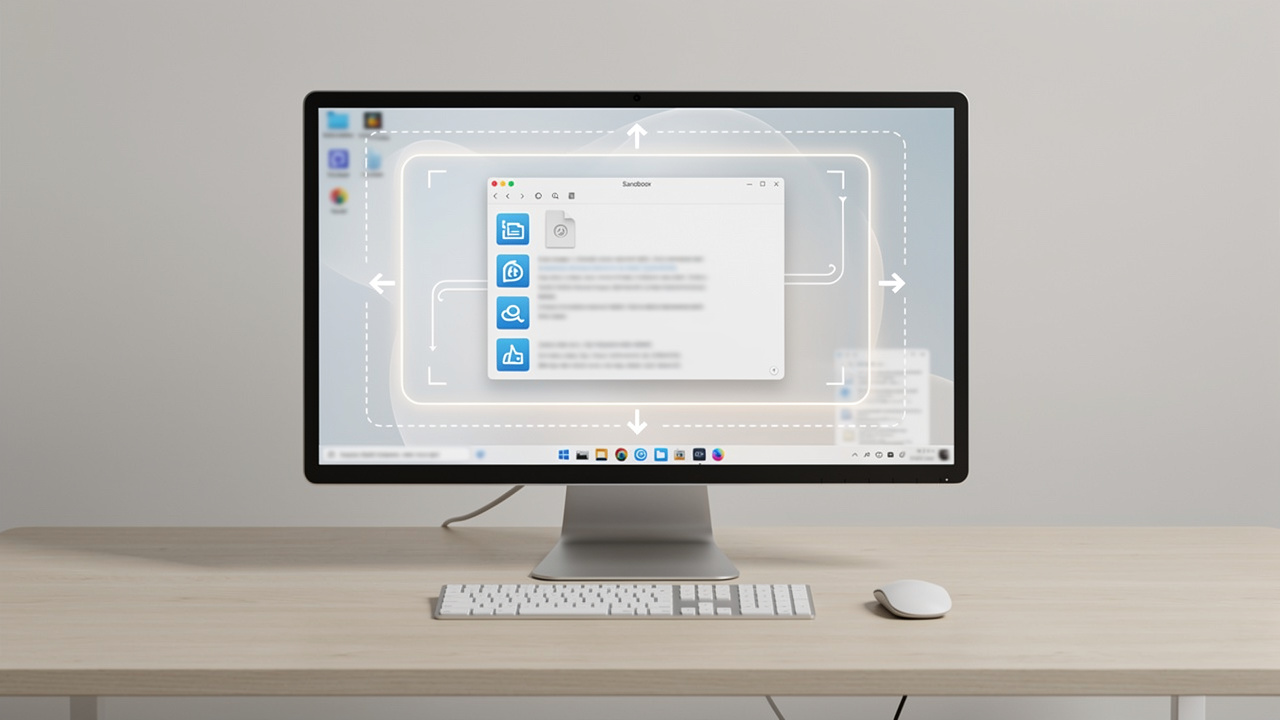
Песочница снижает риск, но не дает абсолютной защиты. Не следует вводить в ней пароли, подключать рабочие облачные диски или отключать встроенную защиту. Для проверки файла до запуска полезно дополнительно просмотреть его свойства, цифровую подпись издателя и выполнить сканирование средствами "Безопасности Windows". Файлы, требующие права администратора, сетевые подключения или доступ к конфиденциальным данным, разумнее не запускать до проверки источника.
Контроль памяти, очистка хранилища и экономия ресурсов
Нехватка свободного места и избыток фоновых программ чаще заметны в повседневной работе, чем настройки производительности. В "Параметры → Система → Память" Windows 11 показывает, что занимает накопитель: установленные приложения, временные файлы, документы, изображения и прочие категории. Здесь же включается "Контроль памяти" — автоматическое удаление временных данных, содержимого корзины и файлов из папки загрузок по выбранному расписанию.
Перед очисткой стоит открыть категорию "Временные файлы" и проверить список. Не следует автоматически отмечать "Загрузки", если в этой папке хранятся установщики, документы или архивы. Пункт с предыдущими установками Windows обычно занимает много места, но после удаления нельзя будет вернуться к прежней версии системы штатными средствами.
- В "Диспетчере задач" на вкладке "Автозагрузка приложений" отключайте программы, которые не нужны сразу после входа: например, игровые клиенты, обновляторы и вспомогательные утилиты.
- На вкладке "Процессы" сортируйте список по столбцам "Память", "ЦП" и "Диск", чтобы найти приложение, создающее нагрузку. Не завершайте системные процессы, назначение которых неизвестно.
- Удаляйте неиспользуемые программы через "Параметры → Приложения → Установленные приложения", а не вручную из папки программы.
- Для крупных личных файлов используйте внешний накопитель или облачное хранилище с режимом файлов по запросу, а не удаляйте их без резервной копии.
Очистка диска не увеличивает объем оперативной памяти, а отключение автозагрузки не заменяет добавление ОЗУ при ее постоянной нехватке. Если компьютер регулярно использует почти всю память при нескольких рабочих программах, следует определить конкретный процесс в диспетчере задач, обновить или заменить проблемное приложение и оценить целесообразность расширения памяти.
Быстрые скриншоты, запись экрана и инструменты захвата
Сочетание клавиш Windows+Shift+S открывает панель "Ножницы" поверх текущего экрана. В ней доступны четыре режима: прямоугольная область, произвольный контур, отдельное окно и весь экран. Снимок сначала попадает в буфер обмена, поэтому его можно сразу вставить в письмо, документ или мессенджер. Уведомление в правом нижнем углу открывает редактор: в нем есть обрезка, маркер, фигуры, текстовые пометки и сохранение в файл.
Для снимка только активного окна используется Alt+Print Screen; изображение копируется в буфер без панели задач и других окон. Нажатие Windows+Print Screen автоматически сохраняет полный снимок в папку "Изображения" → "Снимки экрана". Это удобно для фиксации ошибок, когда требуется сохранить последовательность кадров без ручной вставки каждого изображения.
В актуальных версиях Windows 11 приложение "Ножницы" умеет записывать выбранную область экрана. После запуска выберите режим записи, выделите прямоугольник и нажмите "Пуск". Файл сохраняется в формате МР4. Инструмент подходит для коротких инструкций: например, чтобы показать путь к настройке или порядок действий в программе. Звук с микрофона и системный звук доступны не на всех выпусках приложения, поэтому перед отправкой записи следует проверить результат.
Игровая панель запускается клавишами Windows+G и подходит для записи окна приложения, в частности браузера, редактора или игры. Быстрый запуск записи — Windows+Alt+R. Она не захватывает рабочий стол и "Проводник": это ограничение снижает риск случайно записать уведомления, но делает инструмент непригодным для показа действий в системе.
Как выбрать нужный инструмент для снимка, записи и коротких демонстраций
| Задача | Инструмент | Практическое ограничение |
|---|---|---|
| Выделить фрагмент и добавить пометки | "Ножницы" через Windows+Shift+S | Снимок нужно сохранить вручную, если он нужен как файл |
| Сразу сохранить весь экран | Windows+Print Screen | Не позволяет выбрать область и отредактировать кадр до сохранения |
| Записать короткую инструкцию с рабочим столом | Запись в "Ножницах" | Перед записью необходимо вручную задать область |
| Записать работу одного приложения | Игровая панель | Рабочий стол и окна "Проводника" не захватываются |
Для служебных снимков не следует оставлять на экране пароли, коды подтверждения, данные банковских карт и персональные сведения. Перед пересылкой полезно открыть файл в редакторе "Ножниц" и закрыть такие фрагменты заливкой: простое размытие иногда можно частично восстановить.
Полезные скрытые функции для повседневной работы и обслуживания системы
Меню быстрых ссылок открывается щелчком правой кнопки по кнопке "Пуск" или сочетанием Windows+X. В нем собраны средства, которые обычно приходится искать через "Параметры": диспетчер задач, управление дисками, просмотр событий, терминал, диспетчер устройств и список установленных приложений. Это сокращает путь к диагностике при зависании программы, нехватке места или проблемах с подключенным оборудованием.
- Шаг записи действий. Найдите приложение "Запись действий пользователя" через поиск в меню "Пуск". Оно создает отчет с последовательностью нажатий и снимками экранов. Отчет полезен для передачи воспроизводимой ошибки в техническую поддержку. Перед отправкой необходимо проверить документ: в него могут попасть имена файлов и содержимое открытых окон.
- Встряхивание заголовка окна. Захватите мышью заголовок нужного окна и несколько раз переместите его в стороны. Остальные окна свернутся на панель задач; повторное встряхивание вернет их. Функцию можно отключить в разделе "Параметры" → "Система" → "Многозадачность", если она срабатывает случайно.
- Расширенная очистка диска. В разделе "Параметры" → "Система" → "Память" доступны рекомендации по очистке временных файлов, корзины и неиспользуемых данных. Перед удалением стоит просмотреть категории "Загрузки" и "Предыдущие установки Windows": первая может содержать нужные файлы, вторая нужна для отката системы после крупного обновления.
- Отчет об энергопотреблении. В терминале от имени администратора команда
powercfg /batteryreportформирует отчет о состоянии аккумулятора ноутбука. В нем видны расчетная и фактическая емкость, история циклов и разрядов. Снижение фактической емкости помогает отличить износ батареи от программной проблемы.
Эти средства не требуют установки сторонних утилит. Для регулярного обслуживания достаточно периодически проверять рекомендации по памяти и отчет аккумулятора, а системные журналы и управление дисками использовать только при конкретной неполадке: необдуманное удаление разделов или драйверов может нарушить запуск Windows.
Как включить и безопасно проверить новые функции Windows 11
Новые возможности Windows 11 могут зависеть от версии системы, выпуска обновлений и редакции ОС. Сначала откройте "Параметры" → "Windows Update", установите доступные накопительные обновления и перезагрузите компьютер. Номер установленной версии можно проверить командой winver: это помогает понять, доступна ли функция на конкретном устройстве.
Изменения, связанные с безопасностью, виртуализацией или очисткой данных, стоит вводить поэтапно. Перед настройкой создайте точку восстановления: найдите через поиск "Создание точки восстановления", выберите системный диск, включите защиту системы при необходимости и нажмите "Создать". Точка восстановления позволит отменить системные настройки и драйверы, но не вернет удаленные личные файлы.
- Включайте одну функцию за раз и проверяйте обычные рабочие сценарии: подключение к сети, запуск нужных программ, печать, работу с файлами.
- Для функций защиты входа сначала добавьте резервный способ авторизации: пароль, ПИН-код или второй ключ доступа на другом устройстве.
- Перед очисткой временных файлов просмотрите категории в разделе "Параметры" → "Система" → "Память". Не включайте автоматическое удаление содержимого папки "Загрузки", если в ней хранятся нужные установщики и документы.
- Песочницу, живые субтитры и отдельные компоненты доступности проверяйте на тестовом файле или короткой задаче: они могут потребовать загрузки языковых данных, включения виртуализации либо прав администратора.
- Настройки, которые меняют поведение уведомлений, синхронизации и буфера обмена, проверьте на рабочем и личном устройстве отдельно: часть данных может передаваться через учетную запись Microsoft.
Не используйте сторонние "оптимизаторы" для активации штатных возможностей Windows. Они нередко меняют политики, службы и параметры реестра без понятного журнала действий. Встроенные разделы "Параметров", "Безопасности Windows" и "Компонентов Windows" позволяют включать функции контролируемо и затем так же легко отключать их.
Вывод: какие функции действительно стоит включить в первую очередь
Для большинства пользователей практический порядок начинается с истории буфера обмена, привязки окон и инструмента "Ножницы". Они сокращают число повторяющихся действий и не требуют сложной настройки. Затем стоит настроить режим "Не беспокоить" и правила уведомлений: это уменьшает отвлечения без отключения важных сообщений.
Следующий приоритет — защита учетной записи. ПИН-код Windows Hello или ключ доступа удобнее пароля при условии, что заранее настроен резервный вариант входа. Динамическая блокировка полезна на ноутбуках и в общих помещениях, но не заменяет ручную блокировку сочетанием клавиш Win+L.
Начинайте с функций, которые решают конкретную ежедневную задачу: быстрее расположить окна, вставить ранее скопированный фрагмент, сделать снимок экрана или защитить сеанс при отходе от компьютера.
Песочница, терминал и автоматическая очистка хранилища требуют более внимательной проверки, однако оправданы при регулярной работе с командами, подозрительными файлами и ограниченным местом на диске. Включайте их после обновления системы и создания точки восстановления.
Дорогой читатель! Вы посмотрели статью до конца. Получили вы ответ на свой вопрос? Напишите в комментариях пару слов. Если ответа не нашли, укажите что искали или откройте содержание блога. 
ОЧЕНЬ ВАЖНО! Оцени лайком или дизлайком статью!